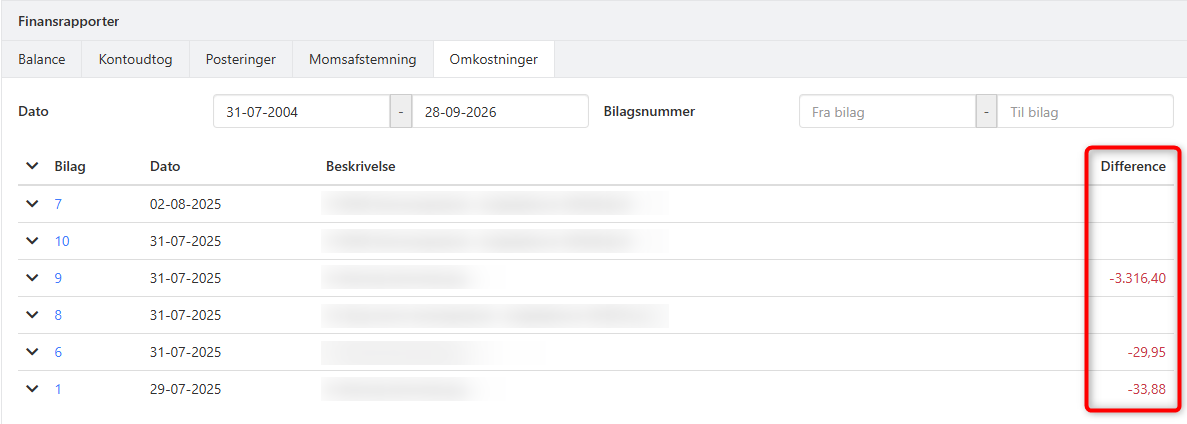
Bankavstemming
Importer banktransaksjonene dine til bankavstemningen. Ikke bare for å avstemme de banktransaksjonene du allerede har bokført, men også for å slippe unna kjedelig inntasting ved bokføring av banken.
Last inn bankposteringer i Xena for å avstemme dem mot dine bokførte posteringer – og overfør ikke-bokførte bankposter direkte til kladden for rask bokføring.
Bankavstemming har to funksjoner:
Avstemming av banken mot allerede bokførte posteringer i Xena
Overføring av ikke-bokførte bankposter til kladden for rask bokføring
Du bør være så oppdatert som mulig med fakturering og bilagsregistrering før du gjør en bankavstemming.
Du kan løpende få hentet bankposteringer automatisk ved å opprette en integrasjon til banken din.
➡️ Hent posteringer fra banken
Alternativt kan du eksportere en fil fra banken din og importere den manuelt. Les mer nedenfor.
Uttrekk fra banken
Alle banker har en funksjon for å eksportere bankbevegelser til en fil (vanligvis CSV-format). Du finner som regel funksjonen der du ser kontoens bevegelser. Spør banken din hvis du er usikker.
Lagre filen på din lokale datamaskin.
Det anbefales å eksportere bevegelser frem til og med i går, siden dagens bevegelser er foreløpige og kan endre seg. Xena sørger for at de samme bankpostene ikke lastes inn to ganger. Er du usikker på hvor mye du tidligere har eksportert, er det bedre å ta med for mange poster enn for få.
Innlasting i Xena
Åpne Finans > Avstemninger, og velg fanen Bankavstemming
Velg bankkontoen din, og trykk på Opprett (dette gjøres kun én gang per bankkonto)
Trykk på Importer fra fil nederst på skjermbildet
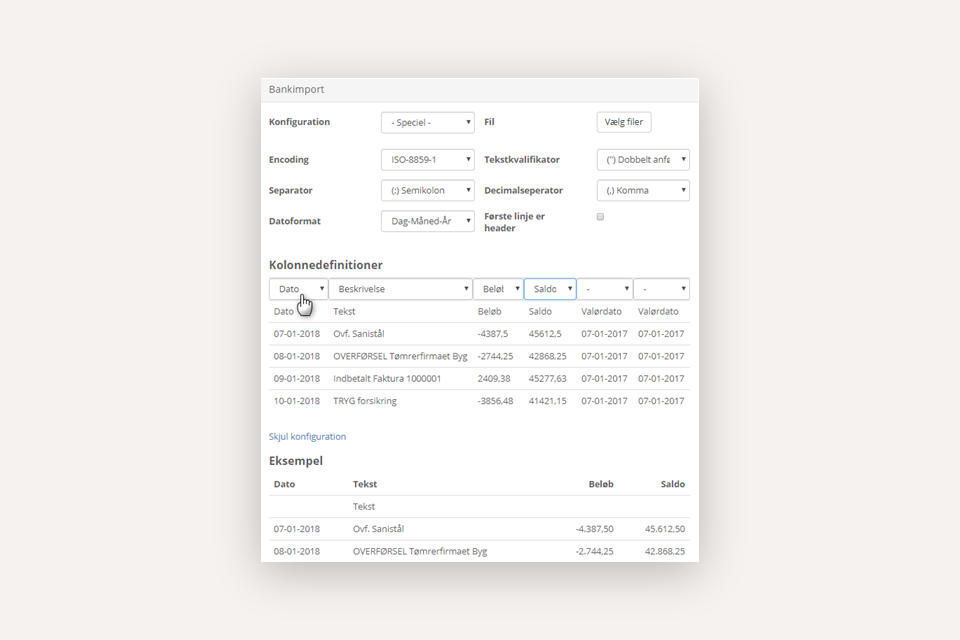
Velg det filformatet som passer til bankfilen din. Siden mange banker bruker de samme formatene, velger du mellom faste, definerte formater i stedet for en spesifikk bank
Hvis den første linjen i filen din er en kolonneoverskrift og ikke en postering, må du merke av for Første linje er overskrift
Under kolonnedefinisjoner må du som et minimum velge:
Dato
Beskrivelse
Beløp
Saldo
Hvis en kolonne har fått feil definisjon, må du først fjerne definisjonen i den feilaktige kolonnen før du kan velge den i den riktige kolonnen
Velg filen fra banken, og kontroller at forhåndsvisningen ser riktig ut. I eksempelet nederst på skjermbildet skal det vises data i de 4 nevnte kolonnene (Dato, Beskrivelse, Beløp og Saldo) – vises det ikke data i alle fire, må du sjekke kolonnedefinisjonene eller datoformatet
Trykk på Importer
Første gang etter oppdateringen må du velge riktig format. Deretter foreslår Xena automatisk det samme valget neste gang.
Trinn 1: Avstemming
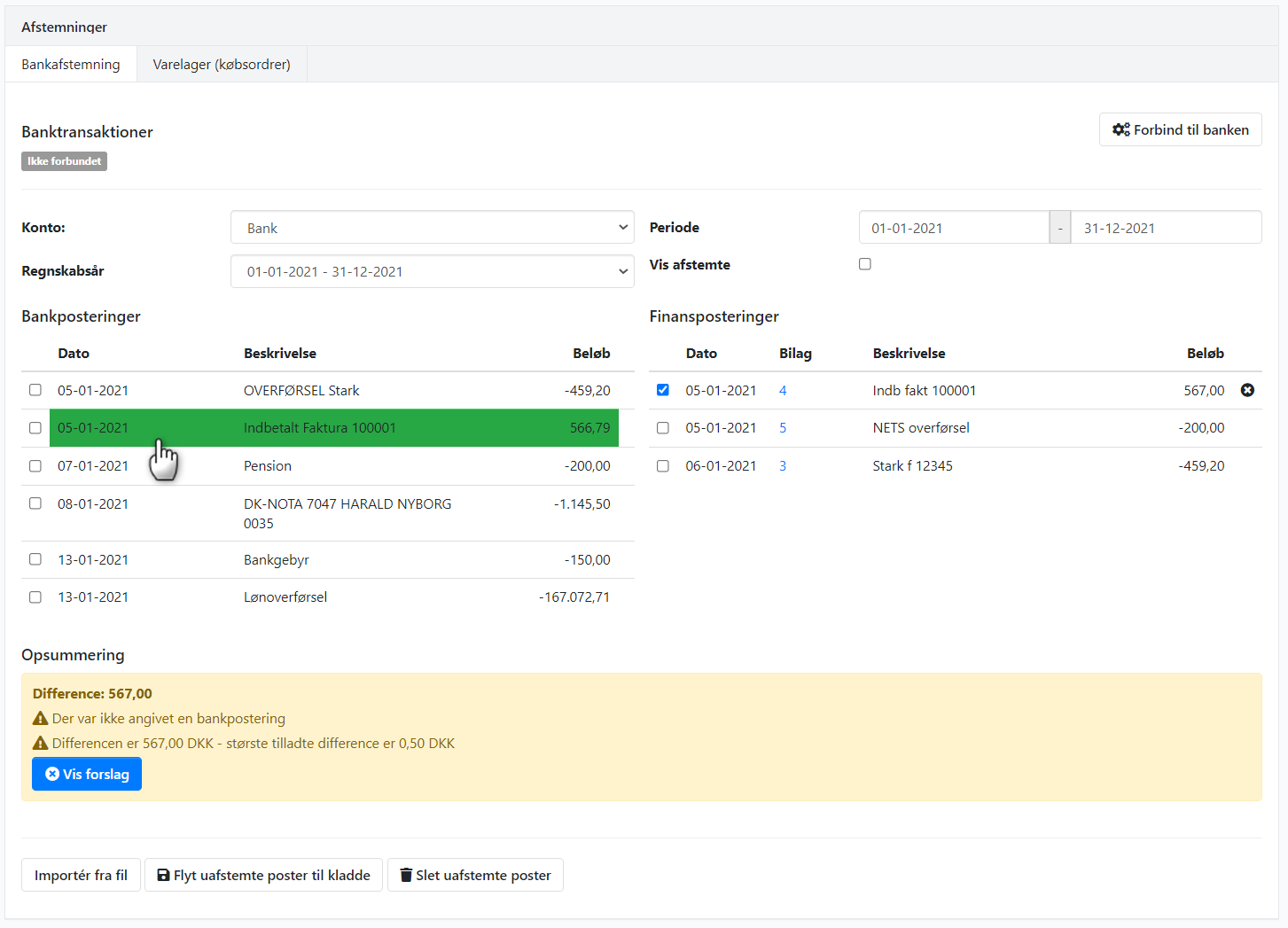
Når innlastingen er ferdig, vises de importerte bankbevegelsene på venstre side og dine bokførte finansposteringer på høyre side.
Velg bilag
Når du velger en linje på enten venstre eller høyre side, markeres de matchende postene på motsatt side med en farge. Jo mørkere fargen er, desto større er sannsynligheten for et riktig treff.
Du kan også trykke på Vis forslag for å se en samlet liste over postene som matcher den valgte.
Er du i tvil om du har matchet de riktige postene, kan du åpne finansbilaget ved å klikke på bilagsnummeret. Du kan åpne lenken i en ny fane ved å holde Ctrl-tasten nede mens du klikker.
➡️ Les mer om hurtigtaster
Lagre avstemming
Nederst vises løpende differansen mellom de valgte postene.
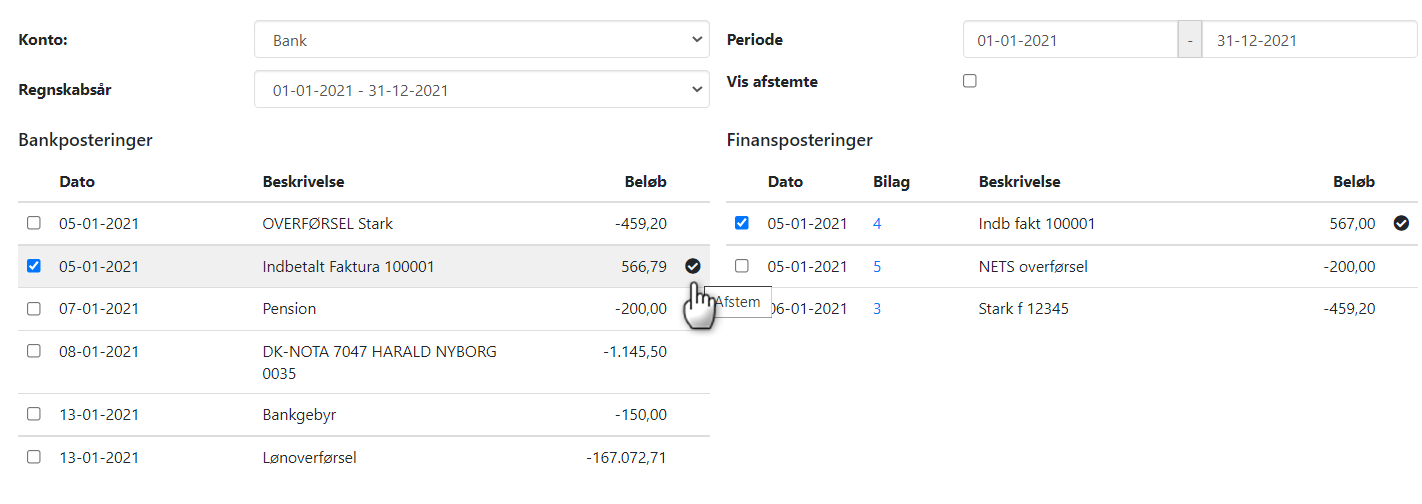
Du kan avstemme flere poster samtidig – opptil 50 av gangen. Når de valgte postene er avstemt, vises et flueben. Trykk på lagre-ikonet for å lagre avstemmingen.
Angre avstemming
Hvis du vil angre en avstemming, må du øverst velge Vis avstemte.
Trykk på Vis ved posten du vil angre
Trykk på Slett bankavstemming i dialogboksen
Nå kan postene avstemmes på nytt
Trinn 2: Overfør bankposteringer til kladden
Når du er ferdig med avstemmingen, kan det være bankbevegelser igjen som du ikke har bokført ennå. Du kan overføre dem til kladden og spare tid på registrering.
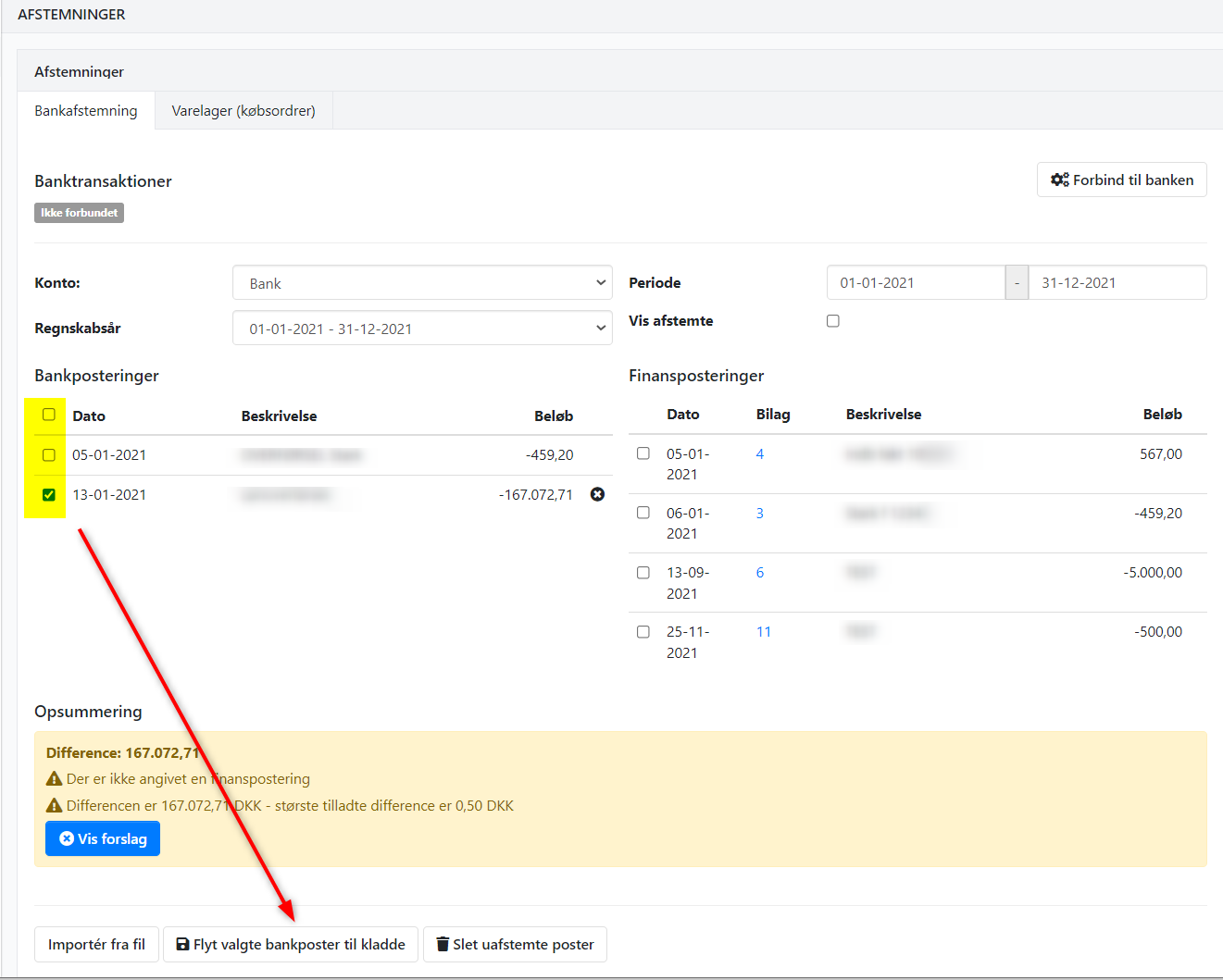
Merk av for bankbevegelsene du ønsker å overføre
Trykk på Flytt valgte bankposter til kladd
Velg kladden linjene skal overføres til
Trykk på Overfør og gå til kladd
Trinn 3: Bokfør bankposter i kladden
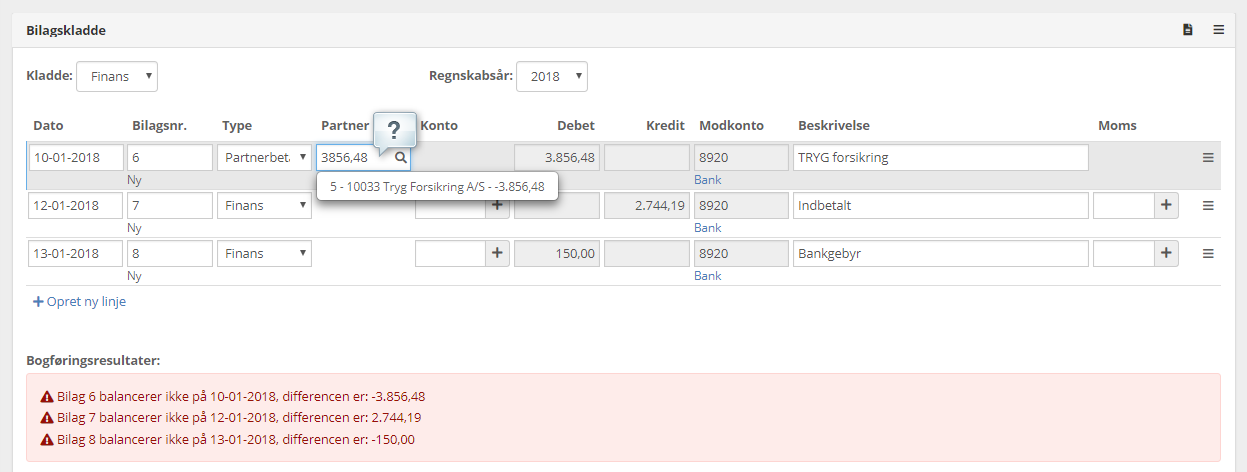
Kladden åpnes automatisk, men du må selv velge kladden du har overført linjene til. Alle de valgte bankpostene vises her, klare for kontering og bokføring.
Når du bokfører kladden, merkes bankpostene automatisk som avstemt. Hvis du sletter en linje i kladden, returneres den automatisk til bankavstemmingen.
Tips: For å finne riktig partner (kunde eller leverandør) til en inn- eller utbetaling, må du velge typen Partnerbetaling og skrive inn beløpet i partnerfeltet. Deretter vises partnerne som har en postering eller saldo som matcher beløpet.
Du kan også søke på navn og fakturanummer i partnerfeltet.
➡️ Les mer om kladden
Slett innlastede bankposteringer
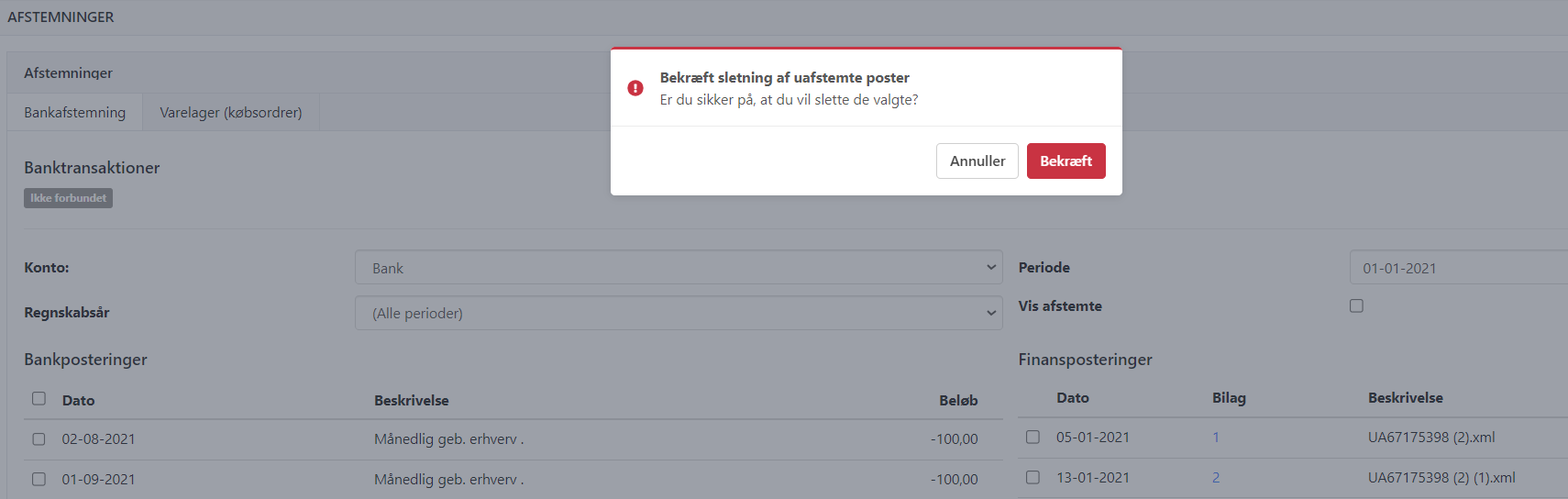
Hvis du vil slette bankposteringer som er lastet inn i Xena, må du først stille inn datointervallet øverst, slik at du kun ser postene du vil slette.
Trykk på Slett uavstemte poster
Bekreft at du vil slette bankpostene
Hvis du bruker en kortterminal og har vanskeligheter med å avstemme kortinnbetalingene dine, kan denne veiledningen hjelpe:
➡️ Avstemming av Nets-oppgjør
- Oppdatert