Kassekladden
I kassekladde kan du utføre manuell bokføring, importere FIK-varsler, lage periodiseringer og bokføre banktransaksjoner fra bankavstemmingen.
Kassekladden gir en enkel og effektiv måte å registrere og avstemme posteringer på. Du kan i prinsippet bokføre alt i kassekladden, inkludert finansbilag, kjøp/salg og inn-/utbetalinger.
Når alle bilag er registrert og avstemt, vil du nederst i kassekladden se åpningssaldo, bevegelser og sluttsaldo for kontoene og partnerne som er brukt. Dette gjør det enkelt å avstemme kontoer før bokføring.
Hvis linjene er overført fra Bankavstemming, blir bankpostene automatisk markert som avstemt når kassekladden bokføres.
➡️ Les om Bankavstemming her
Funksjoner i kassekladden
Åpne kassekladden via Finans > Kassekladde. Hovedbildet er delt i en inntastingsdel øverst og en avstemmingsdel nederst.
Bilagsnummer og regnskapsår
Kladde: Opprett kladder under Innstillinger > Finansoppsett > Kladder. Her kan du også justere neste foreslåtte bilagsnummer (kun oppover).
Regnskapsår: Velg året du vil bokføre i. Neste bilagsnummer hentes fra det valgte året, og det er kun mulig å bokføre i ett år av gangen.
Kassekladde-linjer
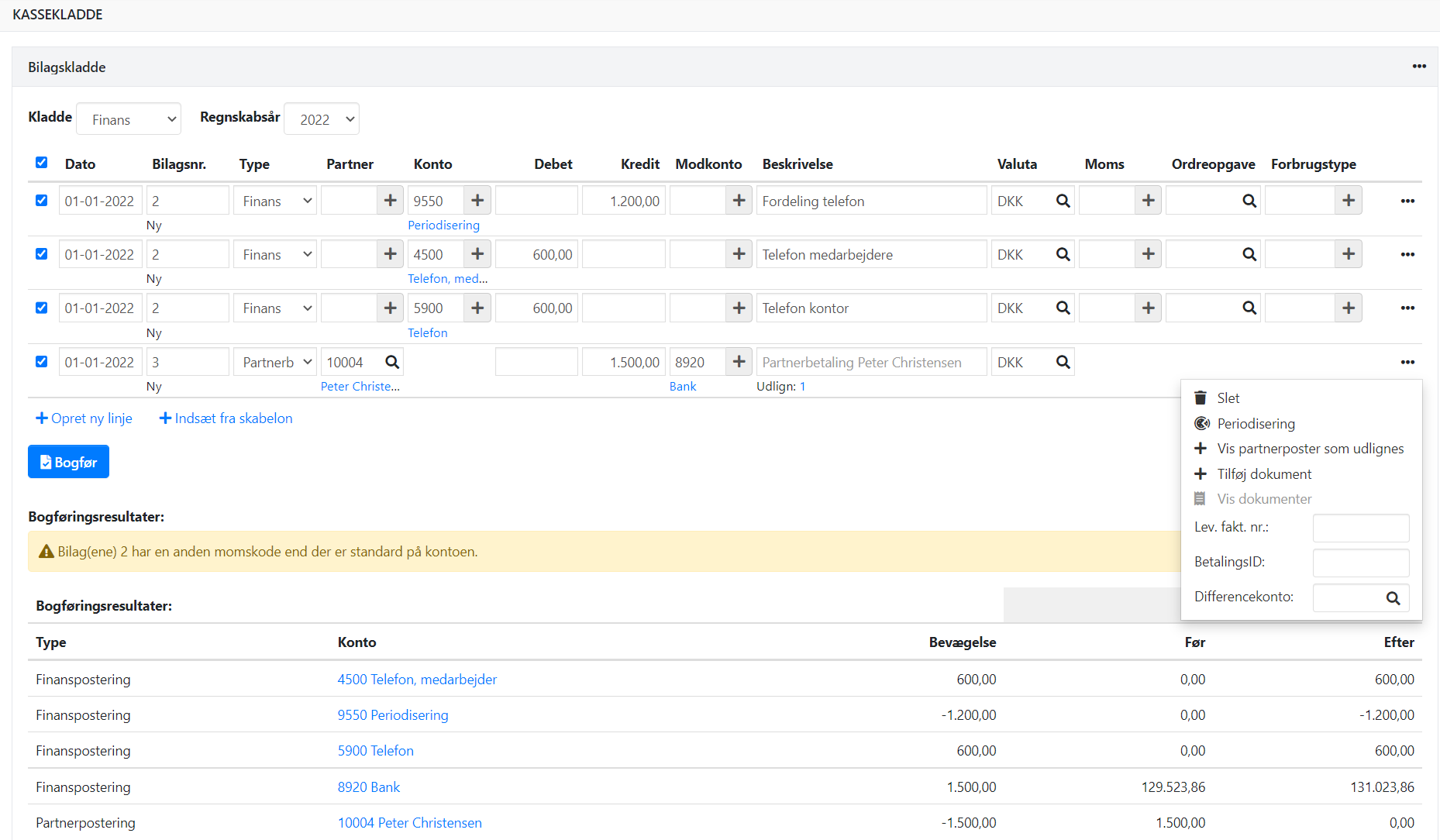
Når du oppretter en linje, kan du registrere detaljer som dato, bilagsnummer, type, konto, partner, beløp, motkonto, beskrivelse m.m. Linjetypen avgjør hvordan beløpet bokføres:
Finans: Brukes til manuell bokføring av salg, kjøp, lønn og andre posteringer. Beløpet bokføres med det fortegnet du oppgir, og motkonto med motsatt fortegn. En partner kan også brukes som motkonto.
Partnerbetaling: Bokfør inn- eller utbetalinger på en partner. Beløpet bokføres med det fortegnet du oppgir, og motkonto med motsatt fortegn.
Kundegebyrer: Brukes til bokføring eller tilbakeføring av renter/gebyrer på kunder. Beløpet må krediteres eller debiteres avhengig av om det legges til eller tilbakeføres.
Andre felter:
Se i guiden hvordan du kan bruke hurtigtaster for rask datovalg
Skriv en tydelig beskrivelse for bilaget. Å skrive "Forsikring" på en konto for forsikringer gir lite hjelp senere. Skriv noe kort som forklarer så mye som mulig.
I feltet Motkonto kan du kun velge finanskontoer av typen Betalingskonto
MVA-kode hentes automatisk fra kontoen, men kan overstyres.
Valuta må ha en opprettet kurs for den valgte datoen.
Menyen med tre prikker gir tilgang til sjeldnere funksjoner, som vedlegg av dokumenter eller registrering av leverandørens fakturanummer for senere betalingsoverføring
Når du legger ved et dokument via menyen med tre prikker, kan du velge det fra din lokale enhet, fra Xena eller fra innboksen. Du kan enten velge dokumentet direkte, eller dra det inn i popup-vinduet "Opprett dokument".
Når du har valgt type og fylt inn feltene, kan du avstemme posteringer på partneren direkte via lenken under beskrivelsen.
➡️ Les mer om utligning av posteringer
Generelt om kassekladden
Menyen øverst til høyre gir tilgang til sortering av linjer etter bilagsnummer, tømning av kassekladden, import av posteringer fra CSV-fil, import av KID-innbetalinger og administrasjon av maler.
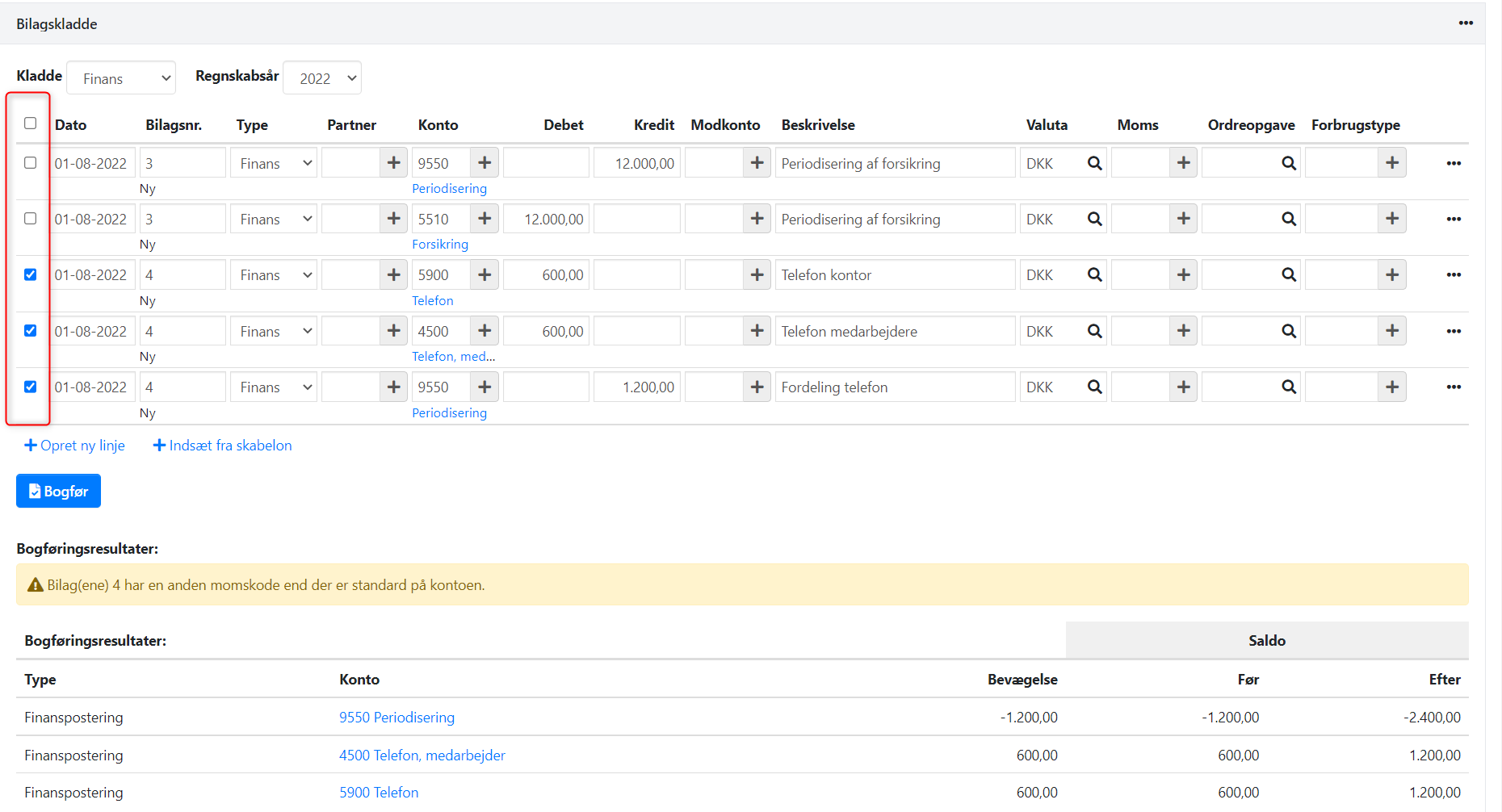
Du kan velge å bokføre linjer med en gang eller lagre dem til senere. Valg/fravalg av en linje påvirker automatisk linjer med samme bilagsnummer. Åpningssaldo, bevegelser og sluttsaldo viser kun de markerte linjene.
Hurtigtaster
Piltaster frem eller tilbake samt tab/shift+tab flytter til neste eller forrige felt
Tab i siste felt på en linje flytter til første felt i linjen under og oppretter en ny linje hvis nødvendig
Piltast ned oppretter en ny linje hvis nødvendig
Piltast opp og ned flytter markøren mellom linjer i samme felt
CTRL - (minusstegn) sletter den markerte linjen
CTRL+ (plustegn) legger til en ny linje over den markerte linjen
Ctrl-Alt-pil ned flytter linjen ned
➡️ Se oversikt over alle hurtigtaster i Xena
Maler
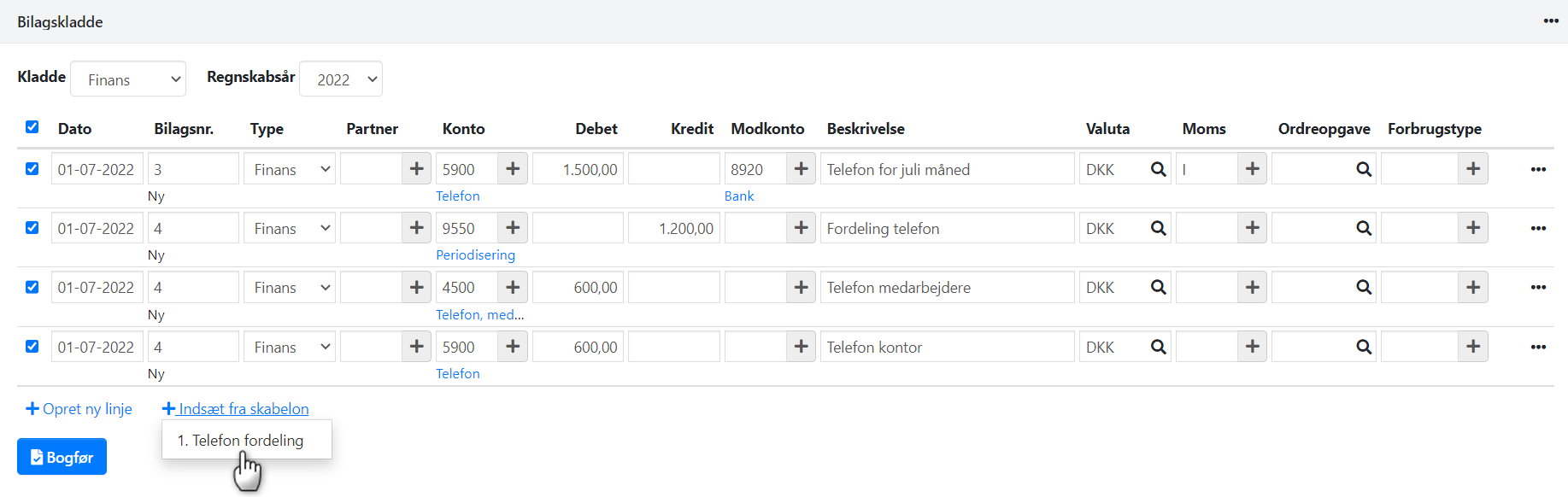
Maler brukes til gjentakende posteringer. Du kan lagre eksisterende linjer i kassekladden som mal og sette dem inn senere.
Registrer linjer du ønsker å lagre som mal for senere bruk
Velg Lagre mal i menyen øverst til høyre
Velg å lagre en ny mal eller overskrive en eksisterende
⚠️ Merk: Vedlegg lagres ikke med malen
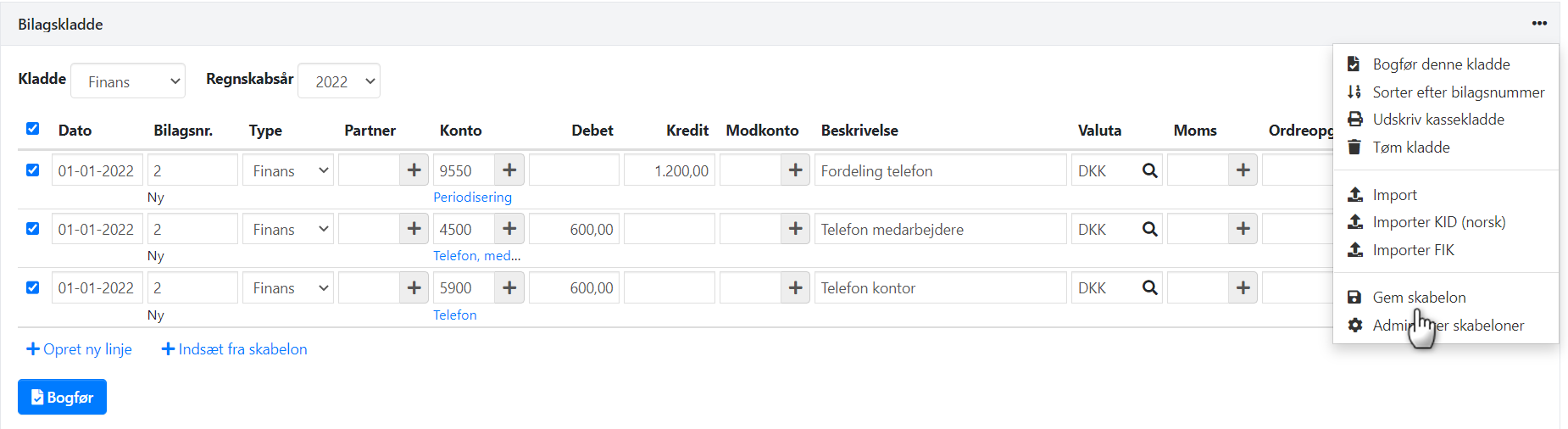
Når du har lagret din første mal, finner du lenken Sett inn fra mal nederst i kassekladden.
Når linjer settes inn fra en mal, følger bilagsnummereringen malens struktur, og dato settes til den sist registrerte linjen i kassekladden.
Du kan hente en eksisterende mal, gjøre endringer og lagre den på nytt for å oppdatere den.
Gjør ønskede endringer på linjene hentet fra malen
I menyen, velg Lagre mal
Velg å overskrive eksisterende mal
Velg malen du hentet inn i kassekladden og trykk Lagre
Periodisering
For å periodisere en tidligere bokført kostnad, må du først opprette en periodiseringskonto med finanskontotype Betalingskonto. Når kontoen er opprettet, kan du generere periodiseringsposteringer i kassekladden som følger:
Legg til en kassekladde-linje med dato, kostnadskonto, beløp og beskrivelse
Hvis kontoen har MVA-kode, fjern den fra linjen
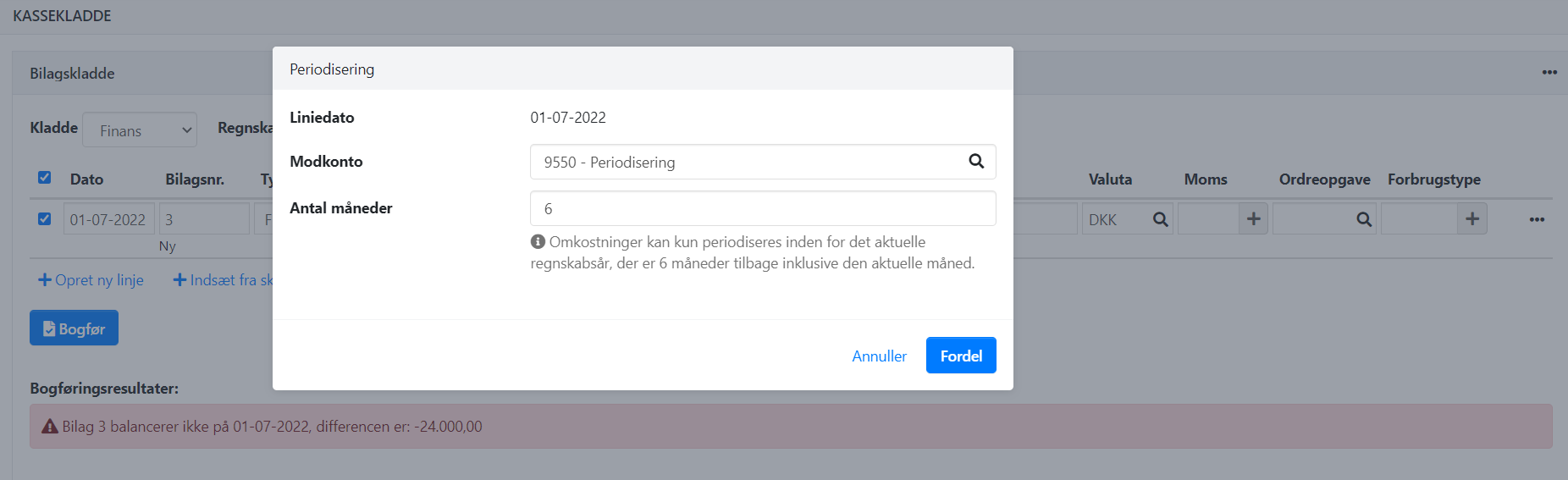
Velg Periodisering i linjemenyen. Angi periodiseringskonto og antall måneder
Trykk Fordel for forslag til periodiseringsposteringer
⚠️ Periodisering kan kun utføres innenfor samme regnskapsår
- Oppdatert