Elektronisk fakturering
Elektronisk fakturering, også kjent som e-faktura, EHF-faktura, EAN-faktura, GLN-faktura, OIO-faktura, har mange navn. Xena støtter de fleste former for elektronisk fakturering.

Når du bruker Xena, har du flere valgmuligheter når du enten oppretter en faktura selv eller mottar fakturaer fra leverandørene dine:
Skriv ut fakturaen på papir
Send/mottak fakturaen via e-post
Send/mottak fakturaen elektronisk
Integrert med Sproom
Elektronisk fakturering i Xena håndteres gjennom vår samarbeidspartner Sproom. Modulen er gratis i Xena, men det kan være nødvendig å tegne et betalt abonnement hos Sproom, avhengig av hvor mange fakturaer du sender/mottar per måned/år. Du vil bli kontaktet direkte av Sproom hvis du overskrider antallet inkludert i den gratis versjonen.
Slik kommer du i gang
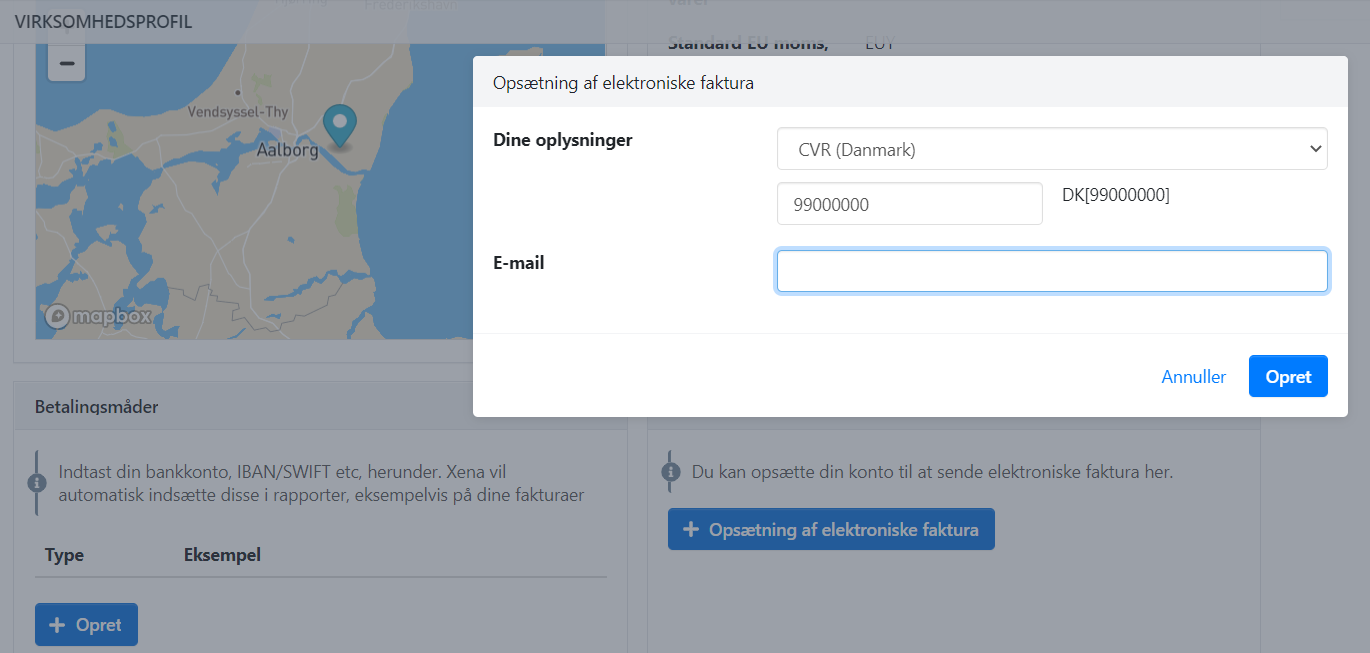
Gå til menyen Oppsett > Firma > Firmaoppsett.
I boksen 'Elektronisk faktura' trykker du på knappen 'Oppsett for elektronisk faktura'
Velg den relevante typen i feltet 'Dine opplysninger'
Skriv inn organisasjonsnummeret ditt (Org.nummer)
Skriv inn e-postadressen som kontoen din hos Sproom skal opprettes med
Trykk på 'Opprett'.
VIKTIG: Disse trinnene oppretter en konto hos Sproom.
Før du kan sende/motta elektroniske fakturaer i Xena, må du fullføre registreringen hos Sproom ved å følge lenken du mottar via e-post. Hvis du ikke mottar denne velkomst-e-posten fra Sproom, kan du manuelt opprette en konto via Sprooms her: Opprett profil.
Deretter må du:
Kontakte Sproom og be dem koble kontoen din hos dem sammen med Xena (organisasjonsnummer 34080631).
Be Sproom om å sende en API-nøkkel som vil koble Sproom-kontoen din med regnskapet ditt i Xena.
Gi Xena Support informasjon om firmanavnet ditt, organisasjonsnummeret ditt og nøkkelen du har mottatt fra Sproom.
For å kunne sende fakturaer i Peppol-format (til/fra selskaper utenfor Danmark), må du opprette en elektronisk signatur på en tro- og loveerklæring i Sproom. Logg inn på Sproom og velg 'Innstillinger' > 'Peppol-validering'.
Hvis du også ønsker å motta elektroniske fakturaer, kan du i Sproom skrive inn e-postadressen til innboksen i bilagsregistreringen der du ønsker å motta fakturaene (velg 'Innstillinger' > 'Innkjøp')
Fyll inn org.nr/EAN-nr på partneren
Før du sender/mottar elektroniske fakturaer i regnskapet ditt i Xena, må den tilknyttede partneren oppdateres med organisasjonsnummeret og eventuelt EAN-nummer.
Gå til partneren
Trykk på blyanten 'Rediger' i boksen med navn/adresse.
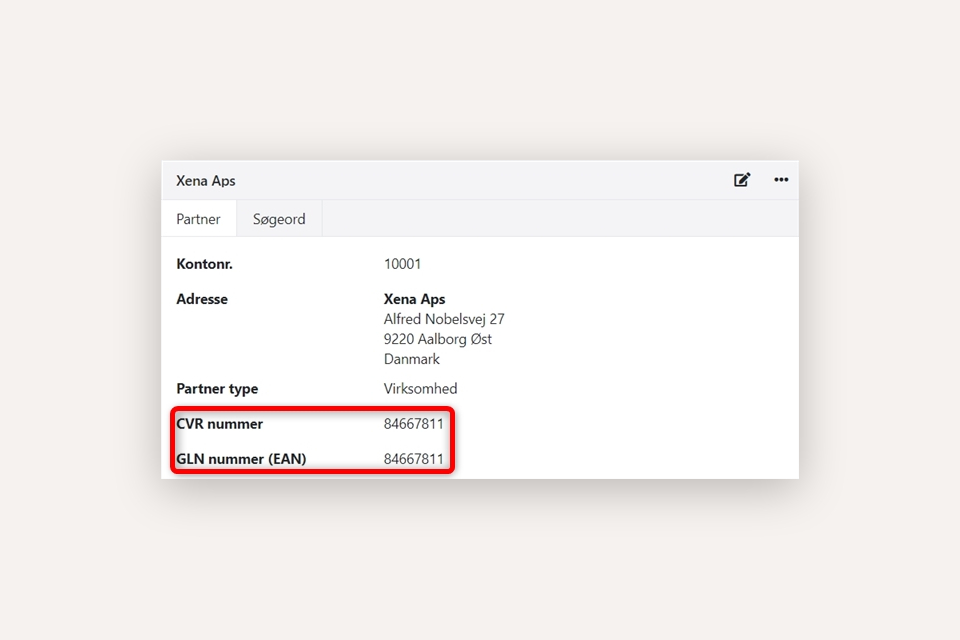
Skriv inn partnerens organisasjonsnummer. Hvis det er en kunde og partneren ikke har et GLN-nummer, skriv også inn organisasjonsnummeret i dette feltet.
Hvis kunden har flere GLN-numre, kan de opprettes i boksen 'Kontakt' under fanen 'GLN'.
Viktige felt på salgsordren
Kunden MÅ være opprettet med gate og nummer i adressefeltet
Oppgaven MÅ IKKE ha 'tomme fakturalinjer' - det vil si linjer uten tekst og beløp
Eventuell leveringsadresse sendes også med i den elektroniske fakturafil
Oppgavebeskrivelse og oppgavenotat sendes som generelle fakturanotater i den elektroniske fakturaen
Notatene plasseres IKKE sammen med fakturalinjene. Hvis du ønsker tekst sendt sammen med oppgavens fakturalinjer, må du opprette en elektronisk faktura per oppgave.
Følgende referanser fra ordren sendes med i filen:
Deres ref. = Ordre referanse
Vores ref. = Kontaktperson hos deg (selger)
Attention = Kontaktperson hos kunden (kjøper)
Send elektronisk faktura
Når ordren til kunden er klar for fakturering, trykker du på 'Opprett faktura' som vanlig.
Velg 'Elektronisk faktura' i feltet øverst i dialogboksen, der du vanligvis velger 'E-post' eller 'Skriv ut'.
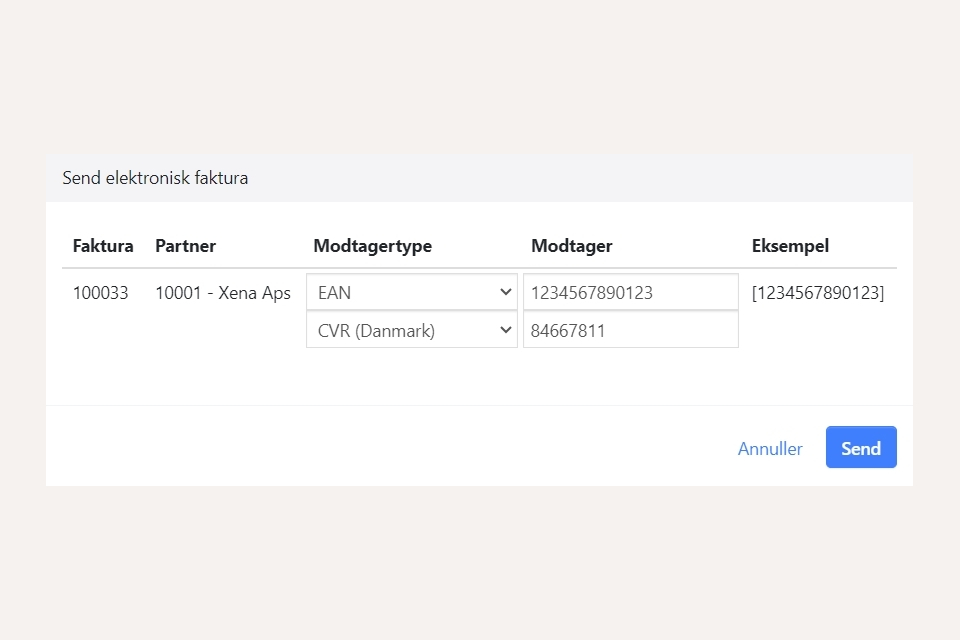
I neste dialogboks må du velge mottakertype:
EAN = send fakturaen til kundens EAN-nummer
CVR (Danmark) = Send fakturaen til en dansk kunde via CVR-nummer
Org. nummer (Norge) = Send fakturaen til en norsk kunde via organisasjonsnummer
Hvis du ønsker å inkludere både EAN-nummer og ORG-nummer i filen, gjør du følgende:
Klikk på lenken "Legg til CVR-mottaker" i den lille dialogboksen.
Velg mottakertype "Org. nummer (Norge)".
Partnerens Org. nummer blir automatisk satt inn.
Merk: Hvis mottakeren av fakturaen gir tilbakemelding om at Org. nummeret mangler i filen, prøv å opprette en ny fil fra den opprinnelige fakturaen (se neste punkt for hvordan du gjør det), men sett "NO" foran Org. nummeret i mottakerfeltet.
Kontrollere utsendelse
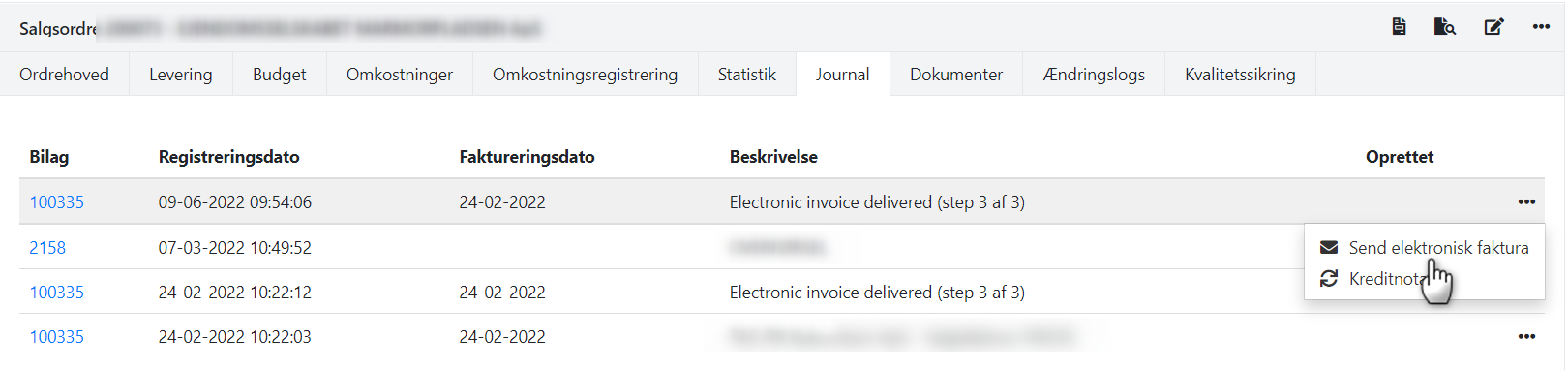
Gå til ordren og velg fanen 'Journal'. Her kan du se at filen er blitt sendt til Sproom når trinn 3 av 3 er fullført. Du må kanskje oppdatere siden for å oppdatere statusen (trykk på 'F5' på tastaturet).
Du kan alltid sende (eller sende på nytt) en elektronisk faktura ved å åpne menyen ved siden av fakturaen og velge 'Send elektronisk faktura'. Du kan også sende fakturaen elektronisk på denne måten selv om den først ble sendt som pdf via e-post.
Til slutt anbefales det at du logger inn på Sproom-kontoen din og velger 'Salg' > 'Overblikk' øverst. Her kan du se alle fakturaene som Sproom har behandlet for deg. Klikk på en faktura for å få mer detaljert informasjon om fakturaen og behandlingsstatusen i Sproom.
Motta elektronisk faktura
Sproom fanger opp alle fakturaene som sendes til deg elektronisk og behandler dem i henhold til oppsettet ditt i Sproom (se punktet 'Slik kommer du i gang' øverst).
Følg retningslinjene nedenfor:
Hvis leverandøren har muligheten til å sende fakturaene via organisasjonsnummeret ditt, må organisasjonsnummeret ditt være registrert i Peppol-registeret. Kontakt Sproom for mer informasjon.
Hvis du følger retningslinjene ovenfor, kan de mottatte fakturaene behandles i bilagsregistreringen, der Xena vil foreslå alle nødvendige bokføringsdetaljer for en enkel og rask bokføring av fakturaene.
- Oppdatert