Hurtigtaster og Dato-felter
Bruk tastaturet og piltastene når du legger inn kladdelinjer og ordrelinjer. Lær også hvordan du raskt kan legge inn datoer.
Ordrelinjer
Pil til høyre og venstre flytter markøren til neste eller forrige felt
Pil opp og ned flytter markøren en linje opp/ned
CTRL + pil opp/ned flytter den linjen du står på
Skriv direkte i totalfeltet, og eventuell rabatt beregnes automatisk
CTRL + '-' (minustast) sletter linjen
CTRL + '+' (plusstast) setter inn en linje over
Enter flytter markøren til neste logiske felt (varenummer > varetekst > antall > ny linje)
Kassekladden
Pil til høyre og venstre flytter markøren til neste eller forrige felt
Tab i siste felt på en linje flytter markøren til første felt på ny linje
Pil opp og ned flytter markøren en linje opp/ned
Skriv navn eller tall direkte i kontofelt for å finne ønsket konto, f.eks. finanskontoens navn, kundens navn, kundens saldo, leverandørens fakturanummer osv.
CTRL + '-' (minustast) sletter linjen
CTRL + '+' (plusstast) setter inn en linje over
Bilagsregistrering
Alt+A = Gå fra åpent bilag tilbake til innboksen
Alt+T = Tekst m.m.
Alt+O = Ordrekostnader
Alt+K = Kontering
Alt+P = Betaling
Alt+R = Resultat
Alt+B = Bokfør
Dato-inntasting
'16' = den 16. i denne måneden, dette året
'1602' = 16. februar i år
'160219' = 16. februar 2019
'd' = dagens dato
'd+5' = dagens dato + 5 dager
'd-6' = dagens dato - 6 dager
Andre nyttige hurtigtaster i Chrome
Ctrl + klikk på lenke = Åpne lenken i en ny fane og behold den aktuelle fanen
Alt + venstre pil = Gå én side tilbake
Alt + høyre pil = Gå én side fremover
Ctrl + Shift + T = Åpne den sist lukkede fanen igjen
Ctrl + PgDn eller Ctrl + Tab = Bytt til neste åpne fane
Ctrl + PgUp eller Ctrl + Shift + Tab = Bytt til forrige åpne fane
Ctrl + W eller Ctrl + F4 = Lukk den aktuelle fanen
Søk i skjermbilder
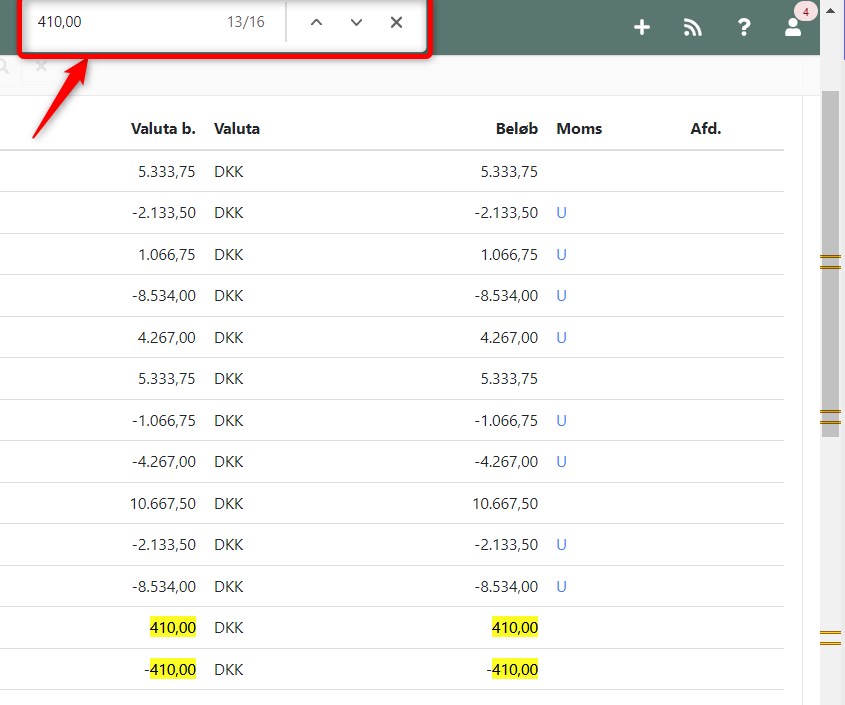
Har du en liste åpen i Xena der du leter etter noe bestemt? Da kan du bruke Chromes innebygde søkefunksjon for å finne det du leter etter.
Med listen åpen trykker du Ctrl+F for å åpne søkefunksjonen. Har listen din mange resultater, kan du f.eks. stille inn Xena til å vise 100 resultater per side. Chrome søker kun på den siden du ser.
Søkefeltet vises øverst i nettleseren. Skriv inn det du søker etter — søket utføres mens du skriver. Resultater markeres med farge, og du kan bruke piltastene i søkefeltet for å bla mellom de funne resultatene.
Vil du søke på neste side, må du først bytte side i Xena, og deretter redigere søketeksten for å få Chrome til å gjenta søket på den nye siden.
Hurtigtast 'Hopp til innhold'
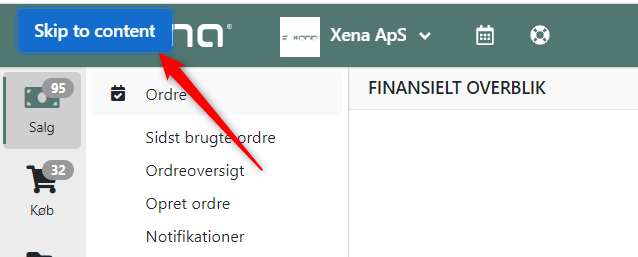
Hvis du foretrekker tastaturet fremfor musen til å navigere i Xena, kan denne hurtigtasten være nyttig. Den flytter tab-fokuset direkte inn i det aktuelle skjermbildet, i stedet for at du må tabulere gjennom hele menyen:
Når du bytter til et nytt skjermbilde i Xena, trykker du på Tab-tasten
Øverst i venstre hjørne vises en blå knapp med teksten Skip to content
Trykk Enter for å flytte fokus direkte inn i det aktuelle skjermbildet
Du kan nå bruke Tab-tasten for å navigere rundt i skjermbildet
- Oppdatert