Oppsett av brukere med EG Go for mobil timeregistrering
Med applikasjonen EG Go kan dine ansatte registrere tid og varer på ordrene dine, alt via en mobil enhet. Vær oppmerksom på at ditt månedlige abonnement øker ved installasjon av denne appen.
Appen EG Pro+ inneholder prosjektmodulen og kan installeres via Xena App Store. Denne veiledningen forutsetter at appen er installert i regnskapet ditt. Vi anbefaler også å installere EG Go og EG Log, slik at de kan legges til medarbeiderne med en gang når de inviteres i punkt 2.
➡️ Bruk App Store
1: Generelt oppsett
I menyen velges Tid > Kalenderoppsett. Disse innstillingene er det bærende elementet i tidsregistrering og kalenderplanlegging.
➡️ Kalenderoppsett
Vi anbefaler at du som minimum gjennomgår oppsett av aktivitetstyper. Aktivitetstypene er kodene medarbeiderne kan registrere på i EG Go. Det er opprettet en mengde standard aktivitetstyper, men du kan fritt opprette, slette eller redigere flere.
2: Inviter medarbeider
For å få tilgang til appen EG Go må medarbeideren inviteres inn i regnskapet som bruker. Derfor trenger du e-postadressen til hver medarbeider. Det kan gjerne være medarbeiderens private e-postadresse, dersom vedkommende ikke har en firmaadresse.
Bemerk: E-postadressen fungerer som brukerens innlogging til systemet og kan ikke endres i ettertid. Sørg derfor for at den er korrekt når brukeren inviteres. Skal en medarbeiders e-postadresse endres, må den gamle bruker/e-postadresse slettes, og det må inviteres en ny bruker inn i regnskapet med den nye e-postadressen.
Gå til Oppsett > Virksomhet > Brukere. Trykk på knappen Inviter bruker.
Legg inn e-postadressen til medarbeideren
Skal medarbeideren kun bruke appen EG Go/Log, velges rollen Medarbeider
Velg appen EG Go og/eller EG Log
Godta salgs- og leveringsvilkårene
Trykk på knappen Inviter
Har du ikke lagt til appen EG Go og/eller EG Log før du inviterer brukerne, kan du alltid legge dem til senere via App Store.
➡️ Legg til brukere på en eksisterende app
3: Aktivering av bruker
Etter at du har invitert medarbeideren, mottar vedkommende en e-post med en lenke til aktivering av brukeren samt til opprettelse av ønsket passord.
Når brukeren er aktivert og logget inn i Xena, kan vedkommende trykke på profilikonet øverst til høyre og velge Brukerprofil for ytterligere oppsett av profilen.
➡️ Språk og andre personlige innstillinger
4: Oppsett av appene EG Go/Log
Denne delen av oppsettet gjelder hva brukerne skal ha tilgang til i appene EG Go og EG Log.
Åpne menyen Tid > EG Go Oppsett.
For hvert punkt gjør du først oppsettet på fanen Firma. På fanen Medarbeider kan du deretter overstyre det generelle oppsettet.
Gjennomgå oppsettet nøye per punkt, slik at du er sikker på at brukerne dine får tilgang til de korrekte dataene og funksjonene i appene.
➡️ Innstillinger EG Go
5: Oppsett av bruker
Når brukeren er invitert og aktivert, kan du fortsette med ytterligere oppsett av brukeren. Gå til Oppsett > Virksomhet > Brukere. Trykk på medarbeiderens bruker for å åpne den tilhørende partneren, som representerer medarbeideren i virksomheten.
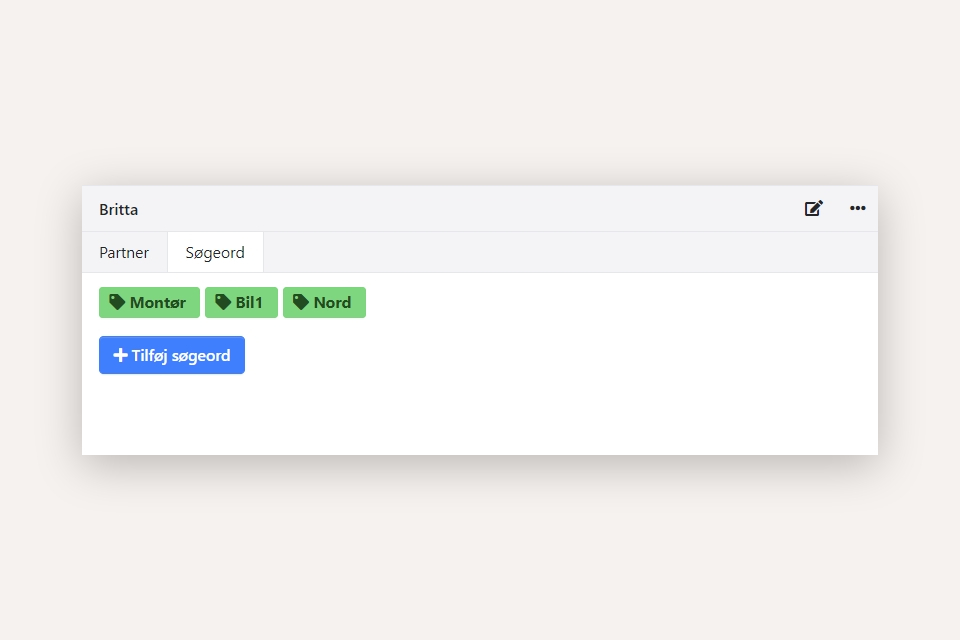
Søkeord
Øverst på partneren finner du fanen Søkeord. Her kan du legge inn/velge søkeord som bl.a. brukes til filtrering av medarbeidere i kalenderen. Søkeord kan f.eks. være faggruppe eller kvalifikasjon.
➡️ Les mer om søkeord
Merk: Alle medarbeidere vises som standard i kalenderen. Ved bruk av filteret i kalenderen kan du velge bort de brukerne du ikke ønsker vist. Alternativt kan du bruke søkeord på medarbeiderne for enklere filtrering.
Arbeidstid og pauser
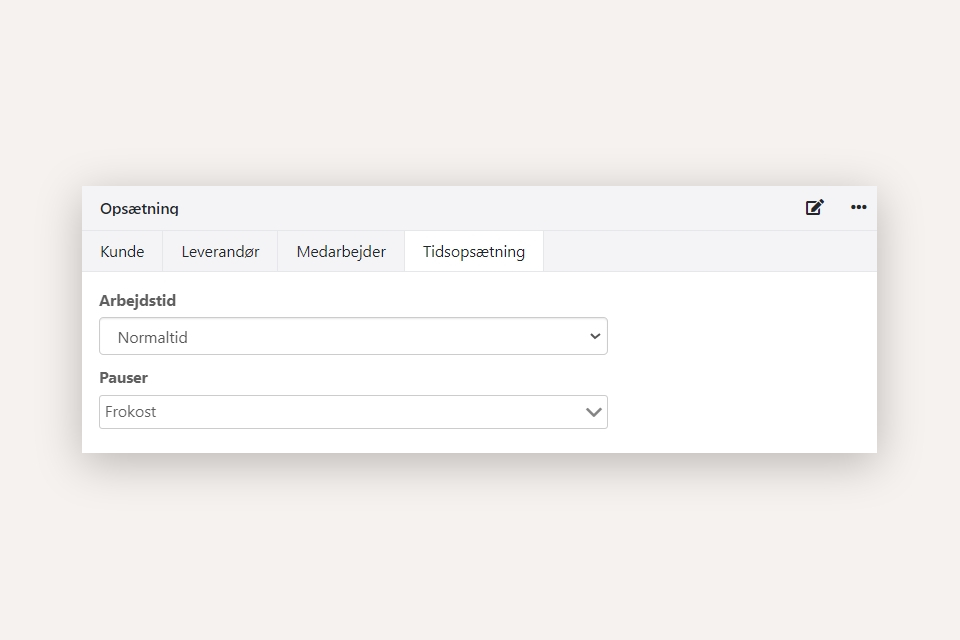
Scroll ned til boksen Oppsett og velg fanen Tidsoppsett. Her kan du velge arbeidstid og pauser for medarbeideren. Det er de du opprettet tidligere under Kalenderoppsett.
Kost-/salgspriser for aktivitetstyper
Du kan opprette kostpriser og salgspriser per bruker, slik at de korrekte satsene brukes avhengig av hvilken aktivitetstype det registreres på. Start med å gå til Oppsett > Kalenderoppsett. Trykk på fanen Aktivitetstyper.
Trykk på det varenummeret du har koblet på aktivitetstypen (varenr. står ytterst til høyre)
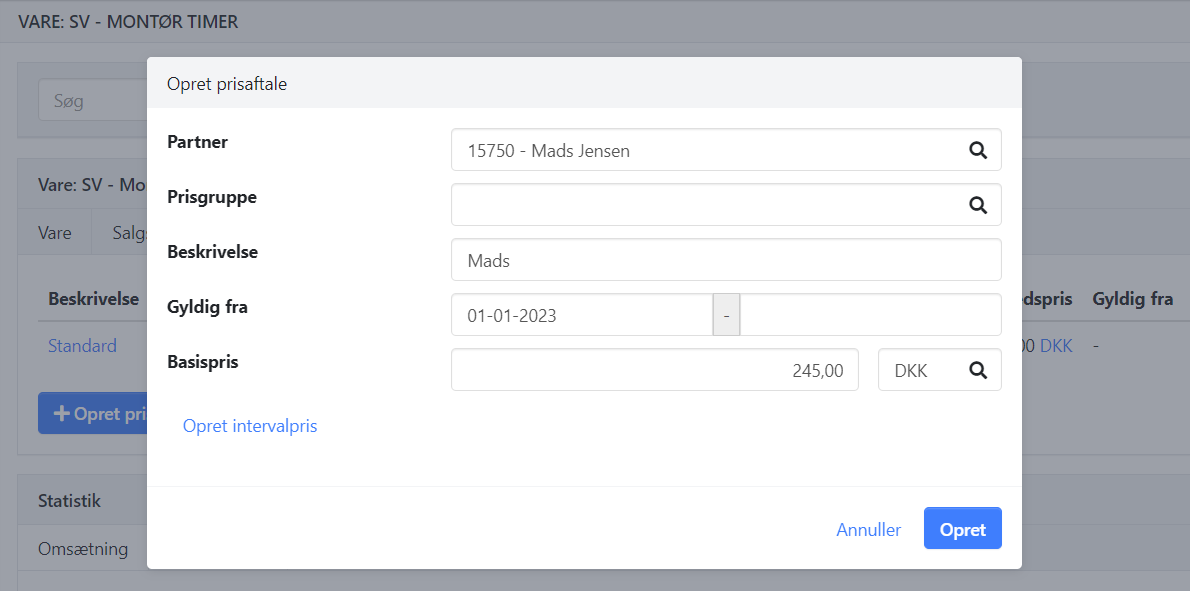
På varen velges fanen Kjøpspriser og trykk på knappen Opprett prisavtale
I partnerfeltet velges brukeren (skriv medarbeiderens navn for rask søk)
Legg eventuelt inn en startdato for satsen — dette kan være nyttig dersom medarbeideren stiger et lønnstrinn på en bestemt dato
Legg inn kostprisen, inkl. kostnader til dekning av f.eks. feriepenger, verktøy, arbeidstøy m.m.
Salgspriser per medarbeider legges inn på samme måte, bare på fanen Salgspriser. Hvis alle medarbeidere har samme salgspris, kan du nøye deg med å legge inn én salgspris uten valg av partner
Hvis du skal endre sats på medarbeideren, kan du enten opprette en ny prisavtale med en startdato for den nye satsen, eller redigere den eksisterende på selve dagen for prisendringen.
Snarvei til kostpriser (lønnssatser) per bruker
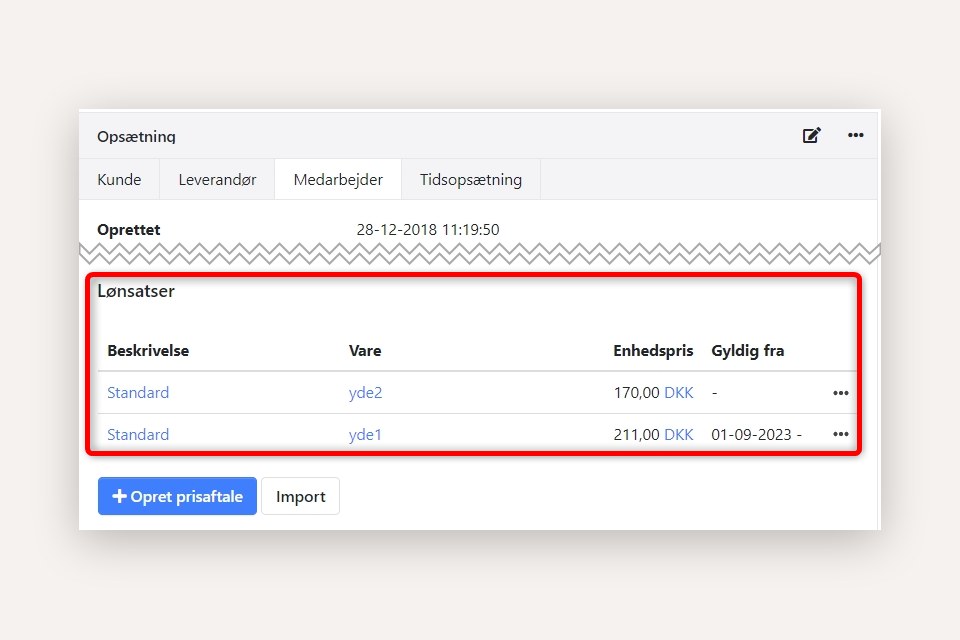
Vil du kontrollere kostpriser på en bestemt medarbeider, kan du også se dem via brukerens partner. I boksen Oppsett velges fanen Medarbeider.
Nederst i oppsettet vises alle satsene som er opprettet på den valgte brukeren. Her kan du også redigere, opprette og slette.
6: Begynn å bruke EG Go og EG Log
Du og de øvrige brukerne dine er nå klare til å komme i gang med EG Go. Du logger på EG Go via en Chrome-nettleser på siden go.xena.dk. Brukes en mobil enhet, anbefales det også her å bruke Chrome.
➡️ Nettleseranbefaling for EG Go
➡️ EG Go brukerveiledning
Øvrige guider relatert til tidsregistrering og kalenderplanlegging:
➡️ Planlegging i kalender
➡️ Godkjenning av timer
➡️ Oppsett av kvalitetssikringsskjemaer
- Oppdatert