Opsætning af brugere med EG Go til mobil tidsregistrering
Med applikationen EG Go kan dine medarbejdere registrere tid og varer på dine ordrer, alt sammen via en mobil enhed. Vær opmærksom på, at dit månedlige abonnement forhøjes ved installation af denne app.
Appen EG Pro+ indeholder projektmodulet og kan installeres via Xena App Store. Denne vejledning forudsætter, at appen er installeret i dit regnskab. Vi anbefaler også at installere EG Go og EG Log, så de kan tilføjes til medarbejderne med det samme, når de inviteres i punkt 2.
➡️ Brug App Store
1: Generelle opsætninger
I menuen vælges Tid > Kalenderopsætning. Disse opsætninger er det bærende element i tidsregistrering og kalenderplanlægning.
➡️ Kalenderopsætning
Vi anbefaler, at du som minimum gennemgår opsætning af aktivitetstyper. Aktivitetstyperne er de koder, medarbejderne kan registrere på i EG Go. Der er oprettet en masse standardaktivitetstyper, men det står dig frit for at oprette, slette eller redigere yderligere.
2: Inviter medarbejder
For at få adgang til appen EG Go skal medarbejderen inviteres ind i regnskabet som bruger. Derfor skal du have hver medarbejders e-mailadresse. Det må gerne være medarbejderens private e-mailadresse, hvis vedkommende ikke har en firma-e-mailadresse.
Bemærk: E-mailadressen fungerer som brugerens login til systemet og kan ikke ændres bagefter. Sørg derfor for, at den er korrekt, når brugeren inviteres. Skal en medarbejders e-mailadresse ændres, skal den gamle bruger/mailadresse slettes, og der skal inviteres en ny bruger ind i regnskabet med den nye e-mailadresse.
Gå til Opsætning > Virksomhed > Brugere. Tryk på knappen Inviter bruger.
Indtast e-mailadressen på medarbejderen
Skal medarbejderen kun anvende appen EG Go/Log, vælges rollen Medarbejder
Vælg appen EG Go og/eller EG Log
Accepter salgs- og leveringsbetingelser
Tryk på knappen Inviter
Har du ikke fået tilføjet appen EG Go og/eller EG Log inden du inviterer brugerne, kan du altid tilføje dem senere via App Store.
➡️ Tilføj brugere til en eksisterende app
3: Aktivering af bruger
Efter du har inviteret medarbejderen, modtager denne en e-mail med et link til aktivering af brugeren samt til oprettelse af ønsket adgangskode.
Når brugeren er aktiveret og logget ind i Xena, kan vedkommende trykke på profilikonet øverst til højre og vælge Brugerprofil for yderligere opsætning af profilen.
➡️ Sprog og andre personlige indstillinger
4: Opsætning af appsene EG Go/Log
Denne del af opsætningen vedrører, hvad brugerne må få adgang til i appsene EG Go og EG Log.
Åbn menuen Tid > EG Go Opsætning.
For hvert punkt laver du først opsætningen på fanen Firma. På fanen Medarbejder kan du derefter overstyre den generelle opsætning.
Gennemgå opsætningen nøje pr. punkt, så du er sikker på, at dine brugere får adgang til de korrekte data og funktioner i appsene.
➡️ Indstillinger EG Go
5: Opsætning af bruger
Når brugeren er inviteret og aktiveret, kan du fortsætte med yderligere opsætning af brugeren. Gå til Opsætning > Virksomhed > Brugere. Tryk på medarbejderens bruger for at åbne den tilhørende partner, som repræsenterer medarbejderen i virksomheden.
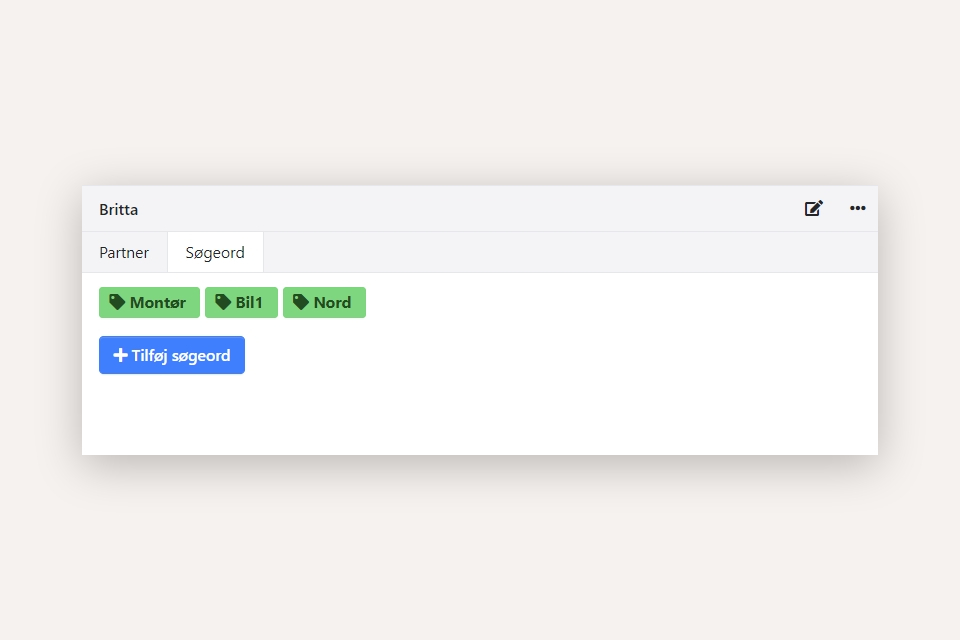
Søgeord
Øverst på partneren finder du fanen Søgeord. Her kan du indtaste/vælge søgeord, der bl.a. benyttes til filtrering af medarbejdere i kalenderen. Søgeord kan f.eks. være faggruppe eller kvalifikation.
➡️ Læs mere om søgeord
Bemærk: Alle medarbejdere vises som standard i kalenderen. Ved brug af filteret i kalenderen kan du fravælge de brugere, du ikke ønsker vist. Alternativt kan du benytte søgeord på medarbejderne til en lettere filtrering.
Arbejdstid og pauser
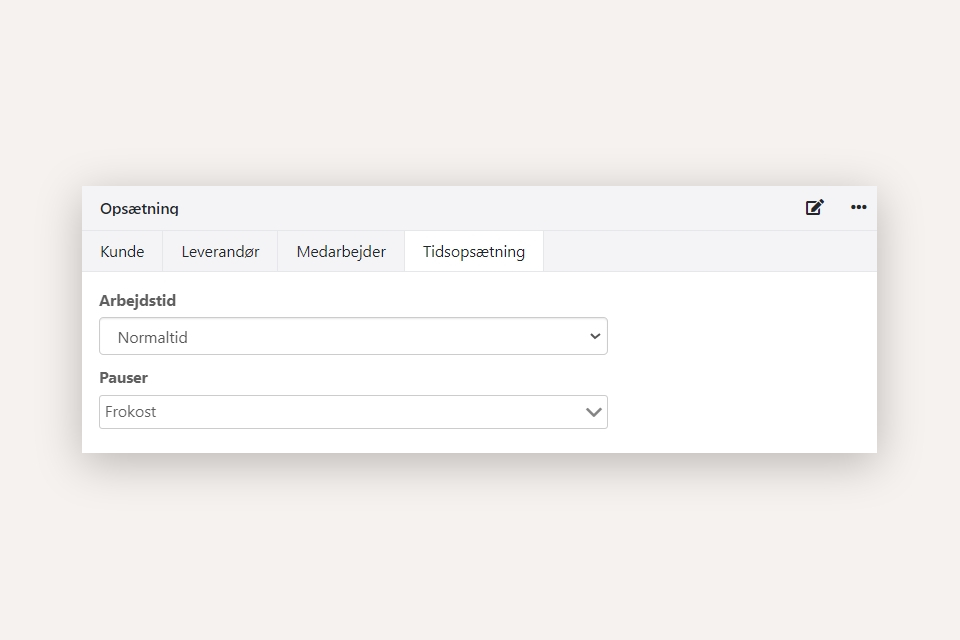
Scroll ned til boksen Opsætning og vælg fanen Tidsopsætning. Her kan du vælge arbejdstid og pauser for medarbejderen. Det er dem, du oprettede tidligere under Kalenderopsætning.
Kost-/salgspriser til aktivitetstyper
Du kan oprette kostpriser og salgspriser pr. bruger, så de korrekte satser benyttes, afhængig af hvilken aktivitetstype der registreres på. Start med at vælge Opsætning > Kalenderopsætning. Tryk på fanen Aktivitetstyper.
Tryk på det varenummer, du har koblet på aktivitetstypen (varenr. står yderst til højre)
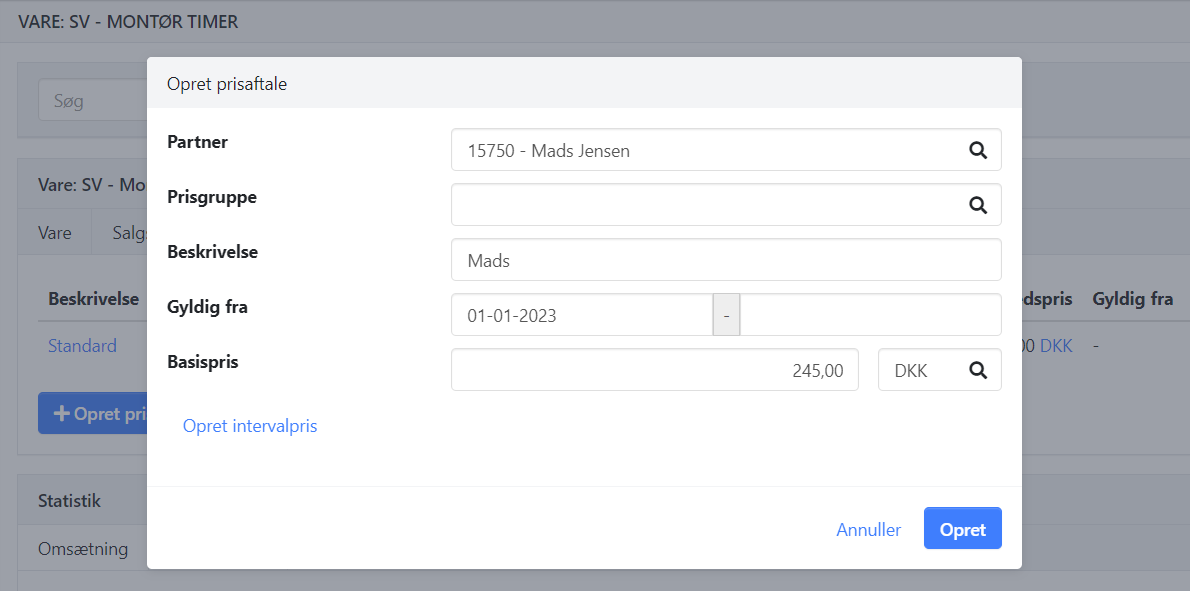
På varen vælges fanen Købspriser og tryk på knappen Opret prisaftale
I partnerfeltet vælges brugeren (skriv medarbejderens navn for hurtig søgning)
Indtast evt. en startdato for satsen — dette kan være nyttigt, hvis medarbejderen stiger et løntrin på en bestemt dato
Indtast kostprisen, inkl. omkostninger til dækning af f.eks. feriepenge, værktøj, arbejdstøj m.m.
Salgspriser pr. medarbejder indtastes på samme måde, blot på fanen Salgspriser. Hvis alle medarbejdere har samme salgspris, kan du nøjes med at indtaste én salgspris uden valg af partner
Hvis du skal ændre sats på medarbejderen, kan du enten oprette en ny prisaftale med en startdato for den nye sats, eller redigere den eksisterende på selve dagen for prisændringen.
Genvej til kostpriser (lønsatser) pr. bruger
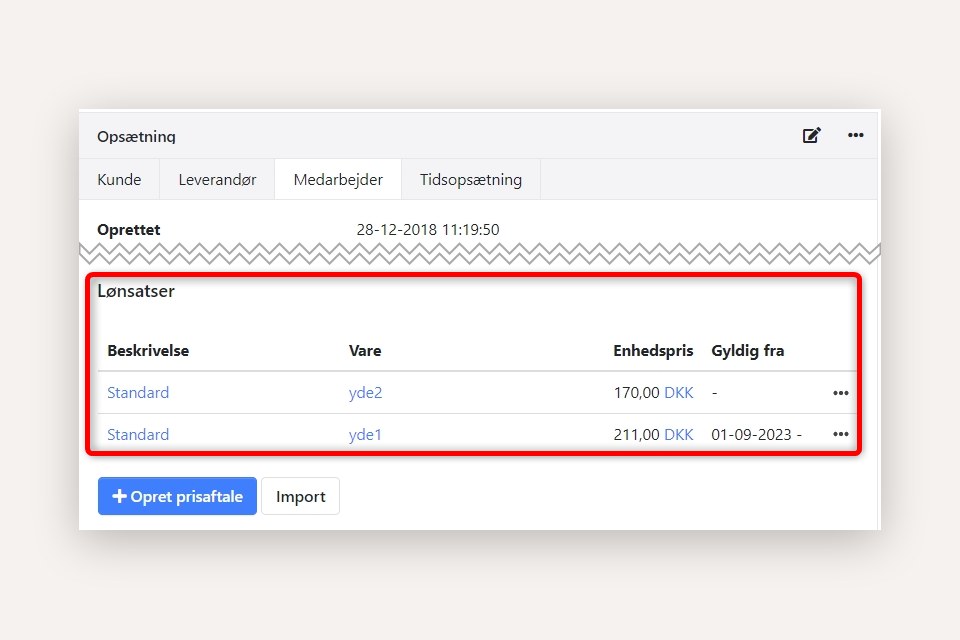
Vil du kontrollere kostpriser på en bestemt medarbejder, kan du også se dem via brugerens partner. I boksen Opsætning vælges fanen Medarbejder.
I bunden af opsætningen vises alle de satser, der er oprettet på den valgte bruger. Her kan du også redigere, oprette og slette.
6: Start med at bruge EG Go og EG Log
Du og dine øvrige brugere er nu klar til at gå i gang med EG Go. Du logger på EG Go via en Chrome-browser på siden go.xena.dk. Anvendes en mobil enhed, anbefales det også her at bruge Chrome.
➡️ Browser-anbefaling til EG Go
➡️ EG Go brugervejledning
Øvrige guides relateret til tidsregistrering og kalenderplanlægning:
➡️ Planlægning i kalender
➡️ Godkendelse af timer
➡️ Opsætning af kvalitetssikringsskemaer
- Opdateret