Bruk av innboksen i Xena
Denne guiden viser deg hvordan du sender, organiserer og håndterer bilag i Xenas innboks – fra opplasting og filtrering til å flytte, legge til relasjoner eller videresende bilag via e-post.
Innboksen i Xena er et effektivt og brukervennlig verktøy for håndtering av dokumenter i regnskapssystemet ditt. Her kan du enkelt lagre og administrere leverandørfakturaer, kvitteringer, bilder og andre relevante bilag.
Slik sender du bilag til innboksen
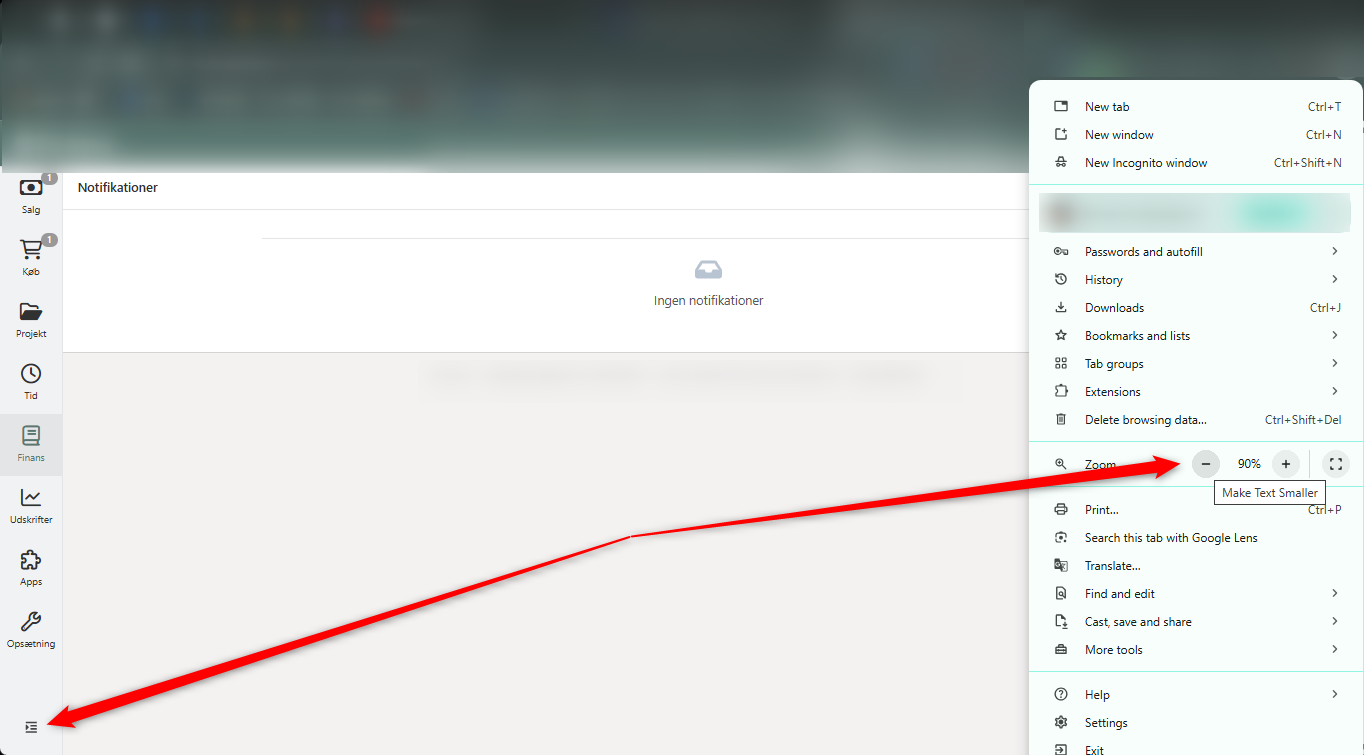
Du finner innboksen via Finans > Bilagsregistrering i hovedmenyen, eller ved å trykke på Innboks-ikonet øverst til høyre i topplinjen:

I innboksen har du flere muligheter for å legge til bilag:
Via e-post: Øverst på siden vises en unik e-postadresse, som er knyttet til innboksen din. Du kan f.eks. ta et bilde med telefonen og sende det direkte til denne e-postadressen. Bilaget vil deretter automatisk dukke opp i innboksen i løpet av noen sekunder. Klikker du på e-postadressen, åpnes standard e-postprogrammet ditt med adressen utfylt – legg ved bilaget og trykk Send.
Dra og slipp: Du kan også legge til filer manuelt ved å dra dem inn i boksen "Slipp filer for å laste dem opp."
Mobilapp: Med appen EG Xena Bilag kan du raskt sende bilag til innboksen direkte fra telefonen.
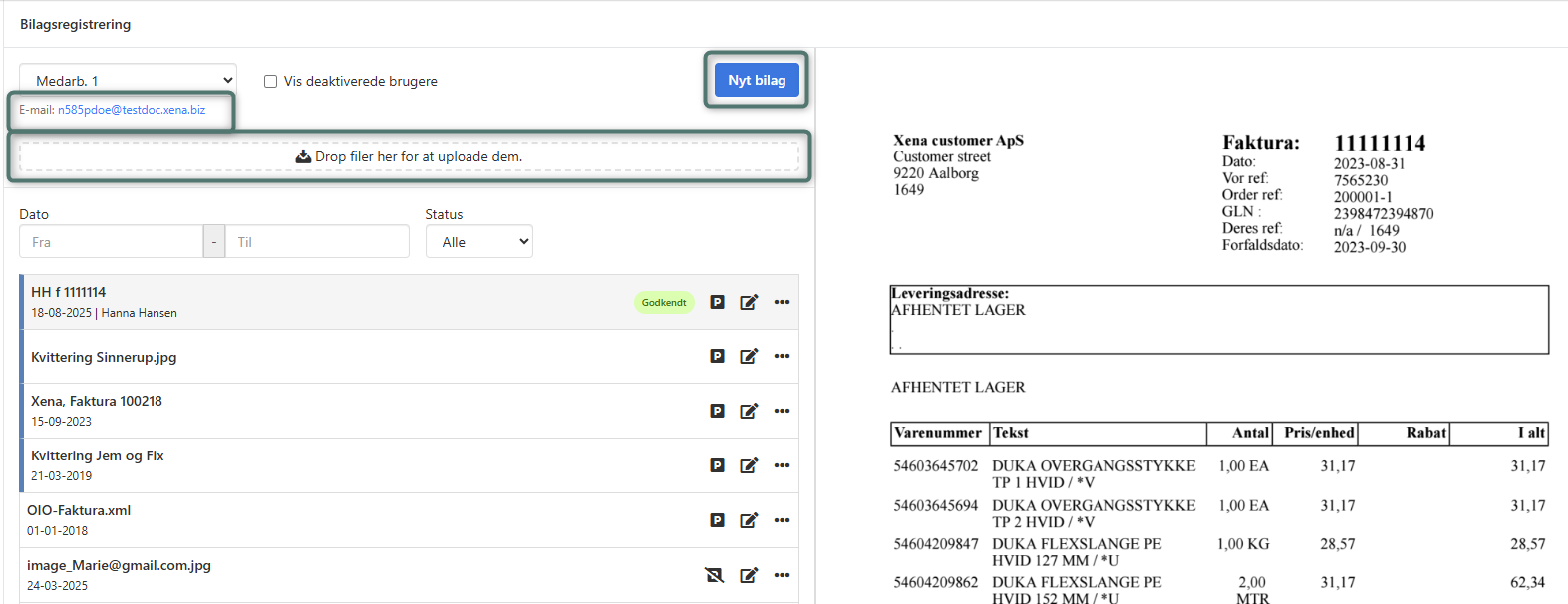
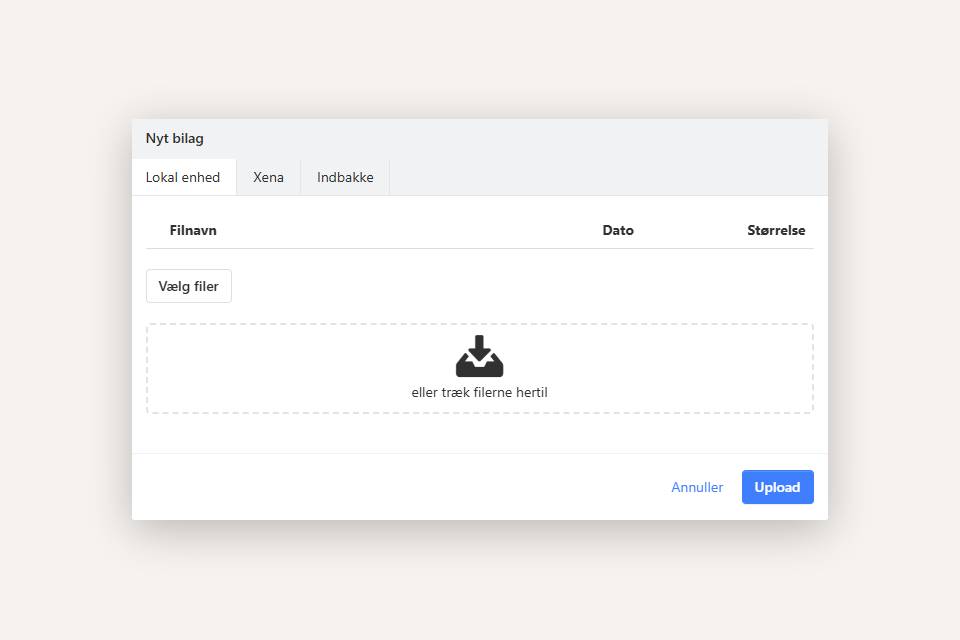
Ved å klikke på Nytt bilag ser du flere metoder for å legge til dokumenter:
Lokal enhet: Last opp filer direkte fra datamaskinen din.
Xena: Legg til dokument som allerede finnes i regnskapet ditt – f.eks. tidligere bokførte bilag.
Innboks: Vis dokumenter som for øyeblikket ligger i en innboks (din eller andres).
Innboksene
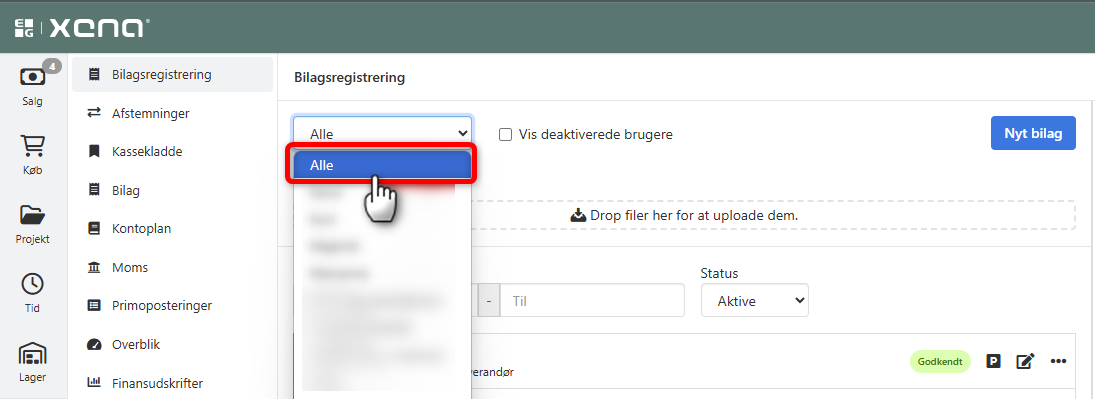
Brukere med rollene Administrator eller Regnskapsfører kan få en samlet oversikt over alle bilag på tvers av innboksene i regnskapet, ved å velge Alle i feltet hvor du kan velge mellom innboksene. Deretter vises alle bilag i regnskapet – uansett hvilken innboks de ligger i.
Parkering og notater
Du kan legge inn interne notater på alle typer bilag. Notatene lagres sammen med partnerposteringen ved bokføring og vises også under Kjøp > Betalinger. Ved å holde musen over notat-ikonet vises de første linjene som en forhåndsvisning. Ønsker du å lese hele notatet, klikker du bare på ikonet.
Du kan også parkere bilag midlertidig, hvis du ikke ønsker å jobbe videre med dem med det samme. De vil bli filtrert bort fra visningen av aktive dokumenter.
Klikk på P-ikonet ved siden av bilaget.
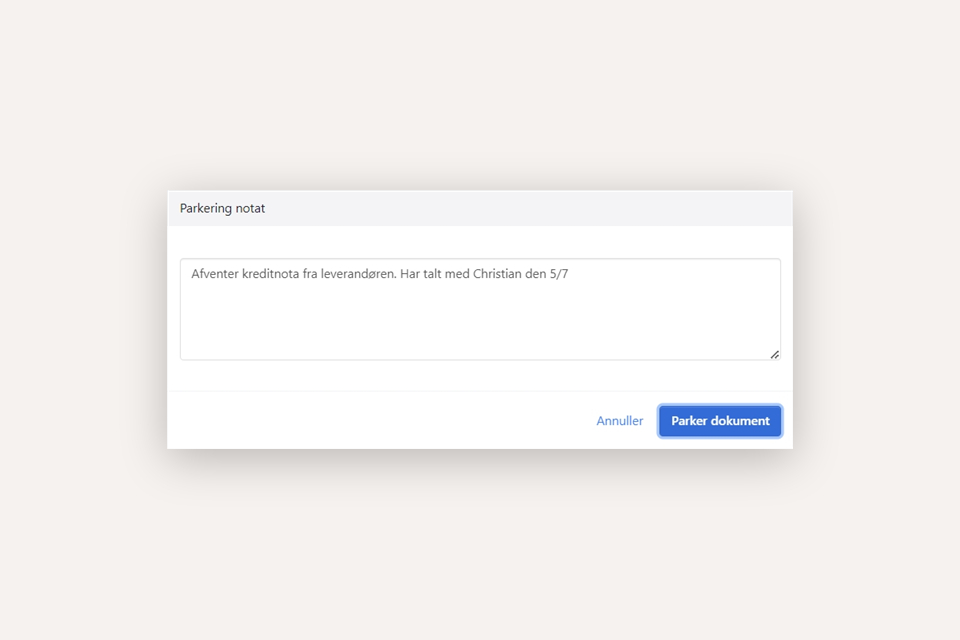
Skriv eventuelt inn et notat med årsaken til parkeringen.
Trykk på Parker dokument. Ikonet endres deretter til en gjennomstreking.
For å aktivere bilaget igjen, klikk på det gjennomstrekede ikonet og velg Aktiver bilag.
➡️ Les mer om parkering og notater på bilag
Filtre
Innboksen gir deg mulighet til å filtrere dokumenter basert på:
Dato:
Angi et datointervall. Lar du ett felt stå tomt, vises også bilag uten dato. Dette er nyttig med datofilteret ved momsavregning, hvor du gjerne vil sikre deg at alle relevante fakturaer er bokført innenfor gjeldende periode.
Status:
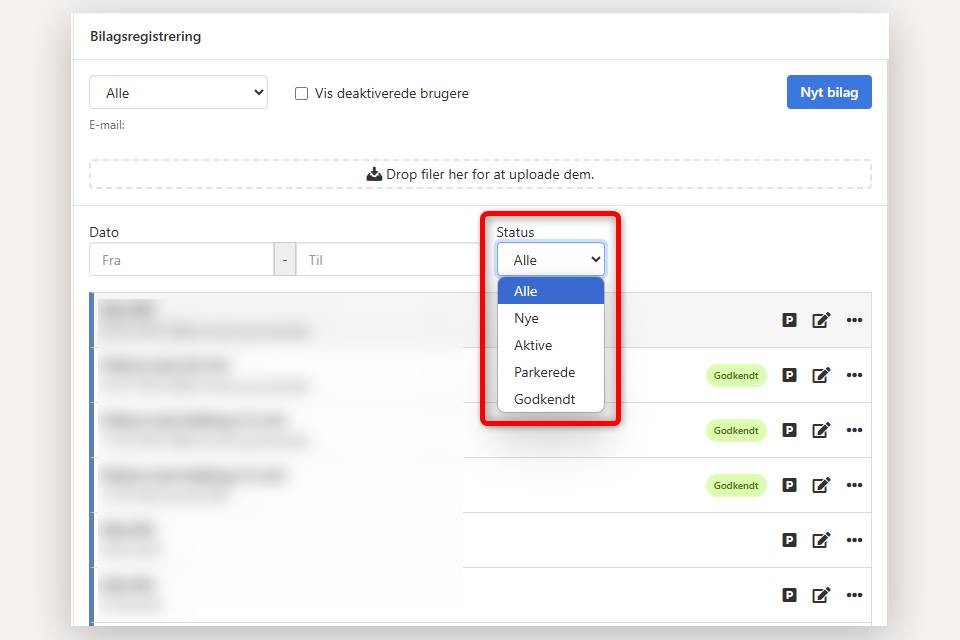
Som standard vises kun aktive bilag. Du kan velge mellom filtrene nedenfor:
Alle: Viser samtlige bilag i den valgte innboksen
Nye: Viser kun bilag med merkingen Nye
Parkerte: Viser kun bilag som er parkert.
Godkjent: Viser kun bilag hvor alle ordrekostnader er godkjent (vises med status Godkjent i oversikten)
Øvrige funksjoner
Forhåndsvisning:
Dokumenter vises på høyre side. Bilder kan roteres ved hjelp av knappene over visningen.
Statusmerking:
Nye bilag vises med fargemerking på venstre side og plasseres øverst i innboksen. I menyen ved siden av hvert bilag kan du sette et bilag som henholdsvis nytt eller sett (se nedenfor).
Handlinger:
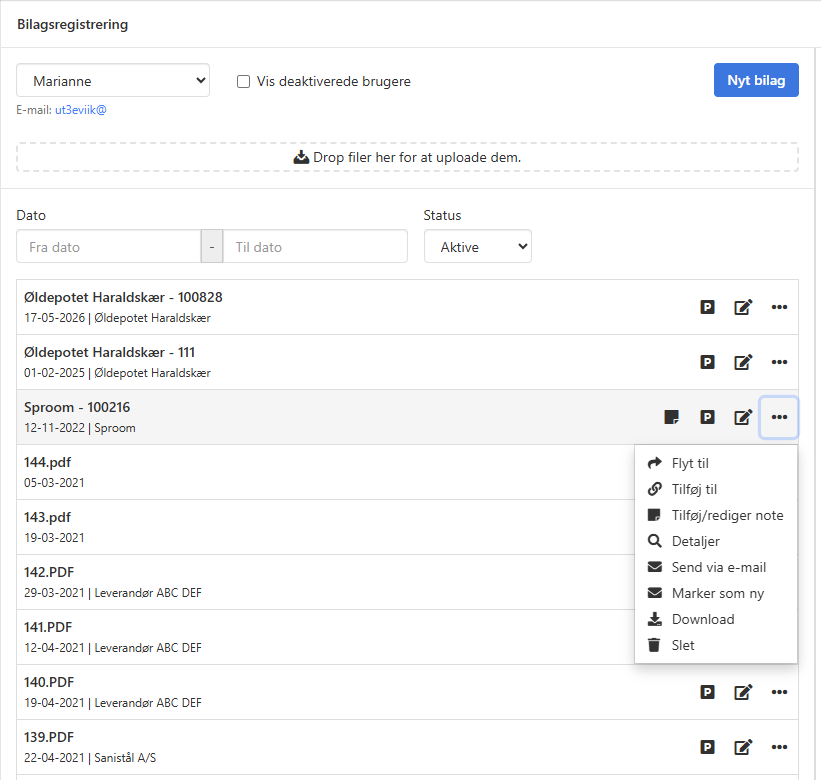
Via de tre prikkene (menyen) har du følgende ekstra muligheter:
Flytt til: Flytter bilaget til en annen innboks, eller knytter det f.eks. til en ordre.
Legg til: Beholder bilaget i innboksen, men knytter det samtidig til noe annet, f.eks. en partner eller en ordre.
Legg til/rediger notat: Du kan legge inn interne notater på bilaget.
Detaljer: Se bl.a. filnavn og hvor dokumentet er knyttet.
Send via e-post: Åpner dialogen for å videresende bilaget via e-post.
Merk som nytt/sett: Setter et bilag som henholdsvis nytt/sett.
Last ned: Lagre bilaget lokalt.
Slett: Fjern bilaget fra innboksen.
➡️ Gå til denne guiden for å lære om bokføring av bilag via Innboksen
- Oppdatert