I denne oppdateringen har vi gjort en mindre forbedring av feltet Note i bilagsregistrering. I tillegg har vi rettet en rekke feil og finjustert flere funksjoner på tvers av Xena. Les mer om endringene nedenfor.
📝 Bilagsregistrering
Seksjonen Note i bilagsregistrering er redusert i størrelse, da mange brukere opplevde at den tok for mye plass i skjermbildet. Hvis det er mer enn 3 linjer med notater, kan du enten rulle i teksten eller utvide feltet ved å dra i nederste høyre hjørne med musen.
Hvis du ikke bruker notater, kan du folde seksjonen helt sammen. Skulle du senere få bruk for den, kan du enkelt folde den ut igjen — og Xena husker automatisk innstillingen til neste gang.
💰 Varsling om prisendring fra 1. januar 2026
Hos EG Xena legger vi stor vekt på en enkel og gjennomsiktig prisstruktur. Du betaler kun for de brukerne og appene du faktisk benytter, og du kan fritt justere opp eller ned etter behov.
Fra 1. januar justerer vi prisen på noen av våre produkter. Endringen er nødvendig for å dekke økte kostnader til utvikling og drift av et robust og sikkert system, som skal støtte små og mellomstore virksomheter.
Mer informasjon følger senere.
⚙️ Øvrige endringer
På fanen Fakturering på ordre kan du nå bruke tabulator i Kostnadstyper-feltet for å bytte mellom felt og opprette en ny linje.
Det er nå igjen mulig å slette finanskontoer og momskoder uten feilmeldinger.
I Lageropptellingskladder er det lagt til en ny guide for lageropptelling i Xena.
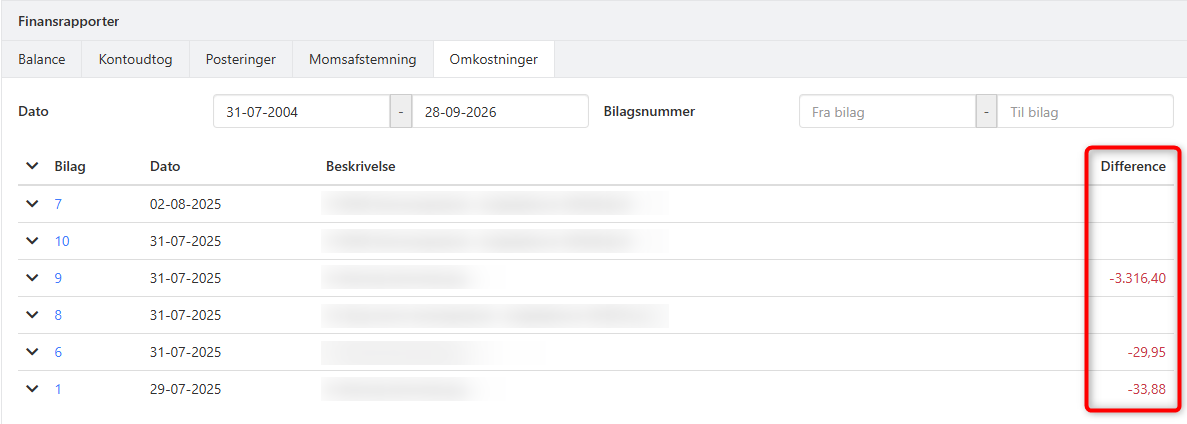
Flere rapporter viste tidligere ingen data før det ble satt et filter. Dette er nå rettet.
💡Visste du...
Vi får ofte gode spørsmål fra brukerne – her er et tips som mange kan ha nytte av.
Spørsmål: Hvordan kan jeg generelt få vist litt mer data på skjermen min?
Svar: Det er ikke mulig å styre akkurat hvilke seksjoner eller kolonner som vises i skjermbildene. Men du kan få bedre oversikt ved å justere skriftstørrelsen i nettleseren din. Med en litt mindre skriftstørrelse får du automatisk plass til mer data på skjermen, noe som kan gjøre arbeidet enklere og mer effektivt.
Du kan enkelt zoome inn eller ut i Chrome ved å bruke hurtigtastene Ctrl + plus og Ctrl + minus, til du finner visningen som passer best for deg og din arbeidsflyt.
Nedenfor kan du se et eksempel på hvordan dette endrer visningen i rapporten Ordreoversikt. Hvis du har problemer med å se de to eksemplene, kan du prøve å trykke Ctrl + plus et par ganger for å zoome inn slik at alt vises større.
Denne versjonen er vist med 100 % zoom (standardinnstillingen)
Denne versjonen er vist med 80 % zoom — legg merke til at det vises mer tekst i kolonnen Notat.
Hold deg oppdatert på nyheter i Xena
Ønsker du å motta informasjon om nye funksjoner, forbedringer og viktige oppdateringer i Xena? Meld deg på vårt oppdateringsbrev og få beskjed når det skjer relevante endringer i systemet.
Vi har samlet alle våre guider, blogginnlegg, tidligere versjonsnotater og øvrige nyheter på ett sted. Enten du søker hjelp til en spesifikk funksjon i EG Xena, eller bare vil holde deg oppdatert, finner du alt på vår nettside.
Bruk denne appen for å raskt sende bilag til regnskapet ditt.
Appen EG Xena Bilag kan installeres via Xena App Store. Denne veiledningen forutsetter at den er installert
Kom i gang
Åpne bilag.xena.no på enheten din.
Logg inn med brukernavnet og passordet til Xena-profilen din.
Første gang du logger inn, ser du velkomstskjermen. Trykk Kom i gang.
⚠️ Hvis dette er første gang du logger inn i en Xena-app (f.eks. EG Go eller EG Xena Bilag), forklarer denne veiledningen hvordan brukeren aktiveres, hvordan du logger inn, og hvilke nettlesere som anbefales.
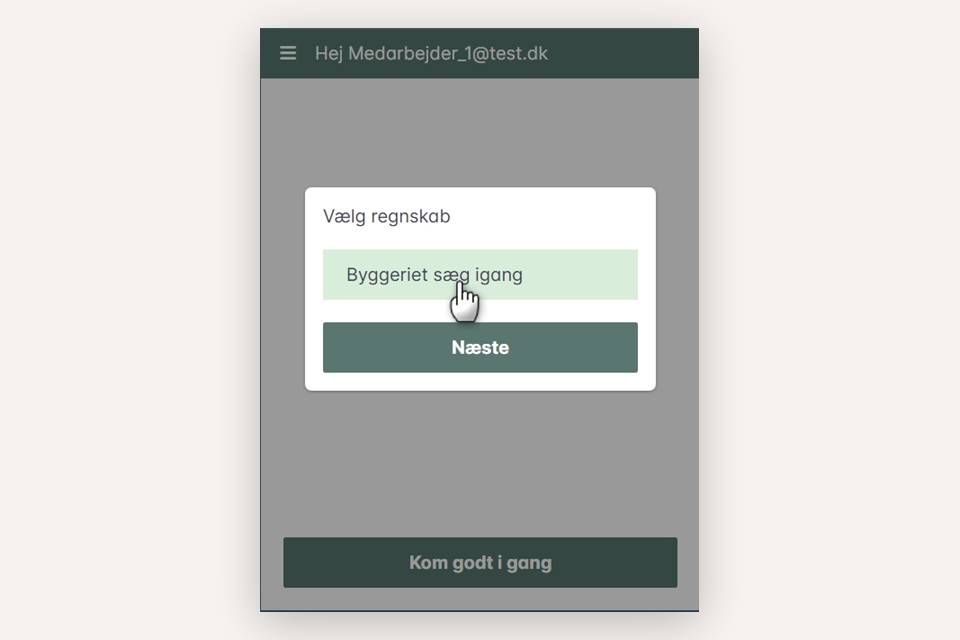
Velg hvilket regnskap du vil sende bilag til, og trykk Neste.
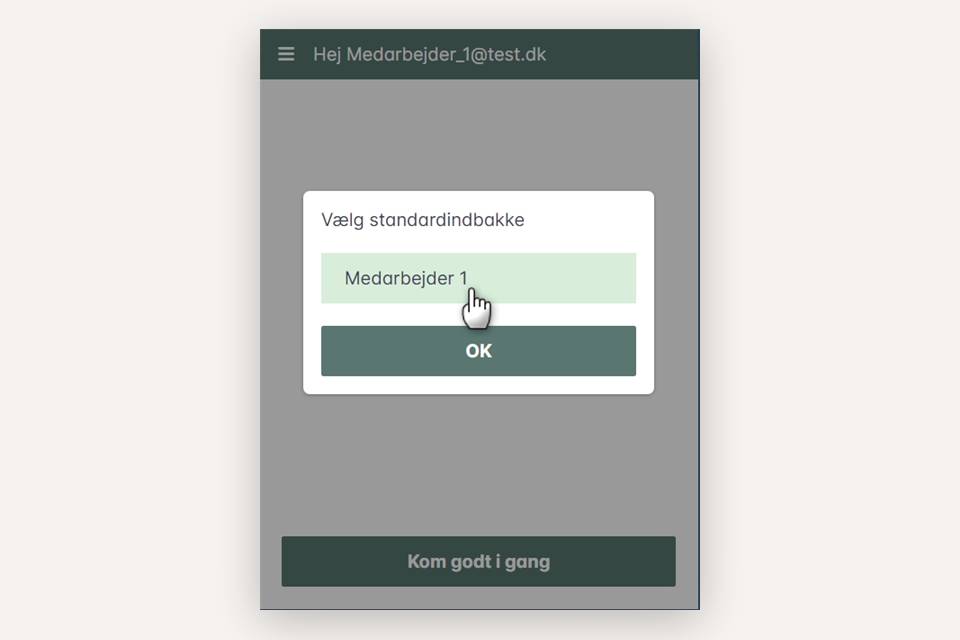
Velg hvilken innboks bilagene skal sendes til, og trykk OK.
Send bilag
Før du kan sende bilag, må du kanskje gi appen tilgang til kameraet ditt. For å unngå gjentatte spørsmål, kan du i enhetens innstillinger gi nettleseren permanent tilgang til kameraet.
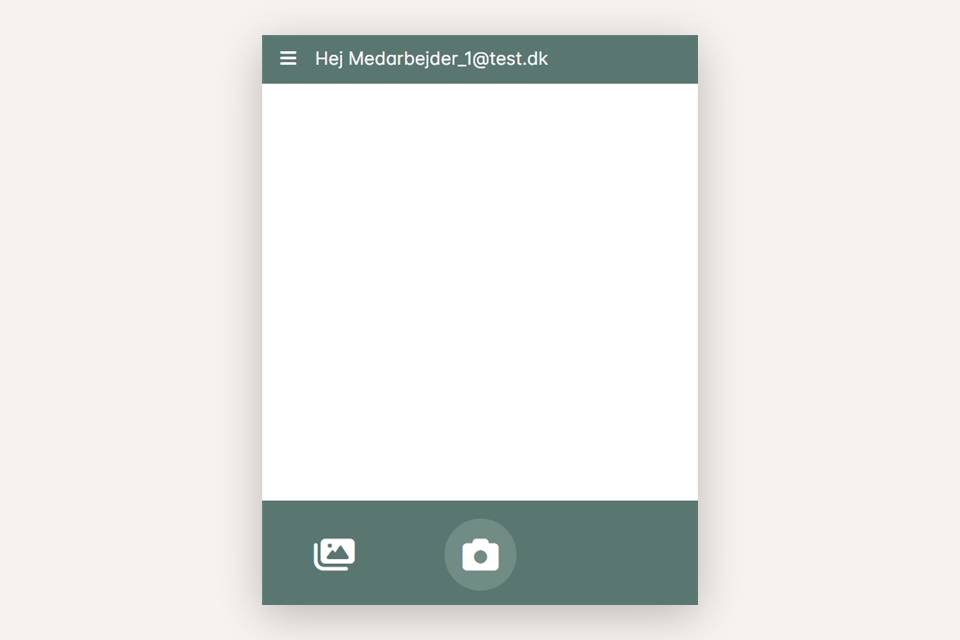
Nederst i appen velger du om du vil:
Ta et nytt bilde, eller
Velge et bilde fra fotoalbumet på enheten.
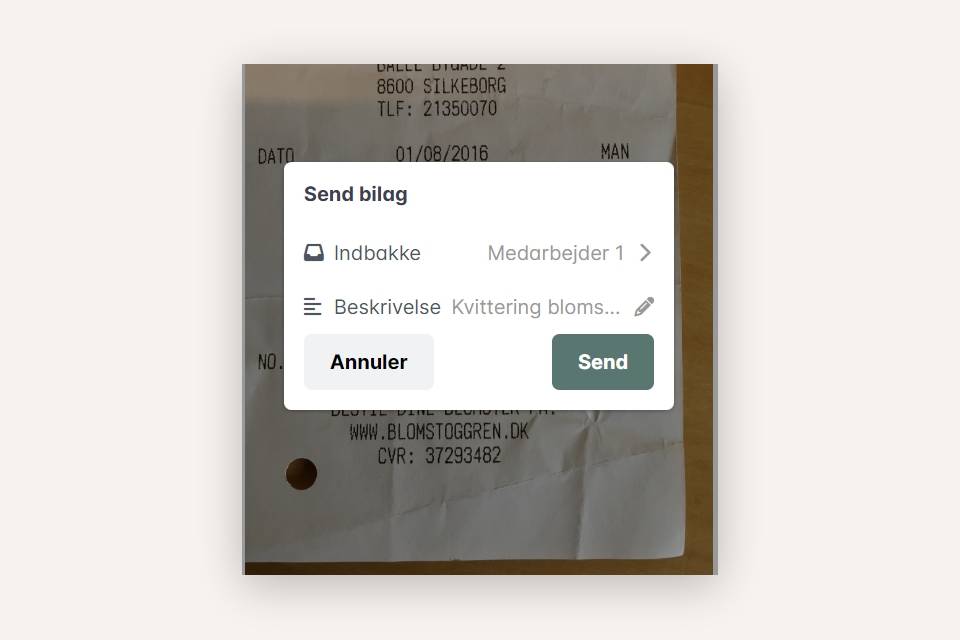
Når bildet er tatt eller valgt, trykk Send.
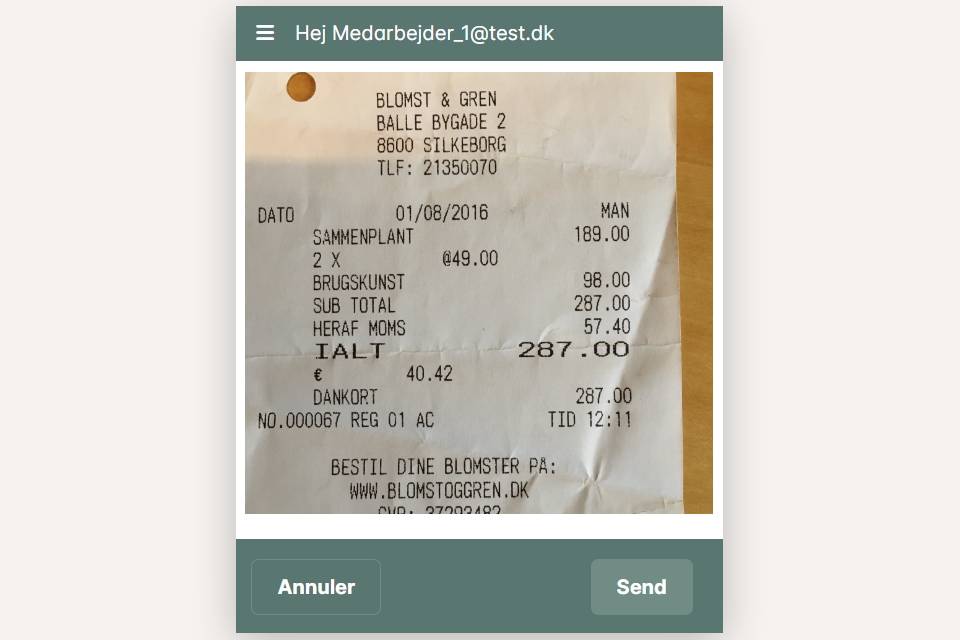
Før du sender bilaget, kan du:
Endre hvilken innboks bilaget sendes til.
Redigere filnavnet som sendes. Merk at brukernavnet ditt automatisk legges til filen.