Partnere - kunder og leverandører
I Xena omtales alle relasjoner – kunder, leverandører, debitorer, kreditorer og ansatte – som partnere. Disse administreres samlet i partnerregistre.
Opprett partner
Du kan opprette en ny partner i følgende situasjoner:
Via en salgs- eller kjøpsordre
Under bilagsregistrering
I menyen Salg/Kjøp > Partner > Opprett partner
Ved å klikke på +-ikonet øverst til høyre i toppmenyen
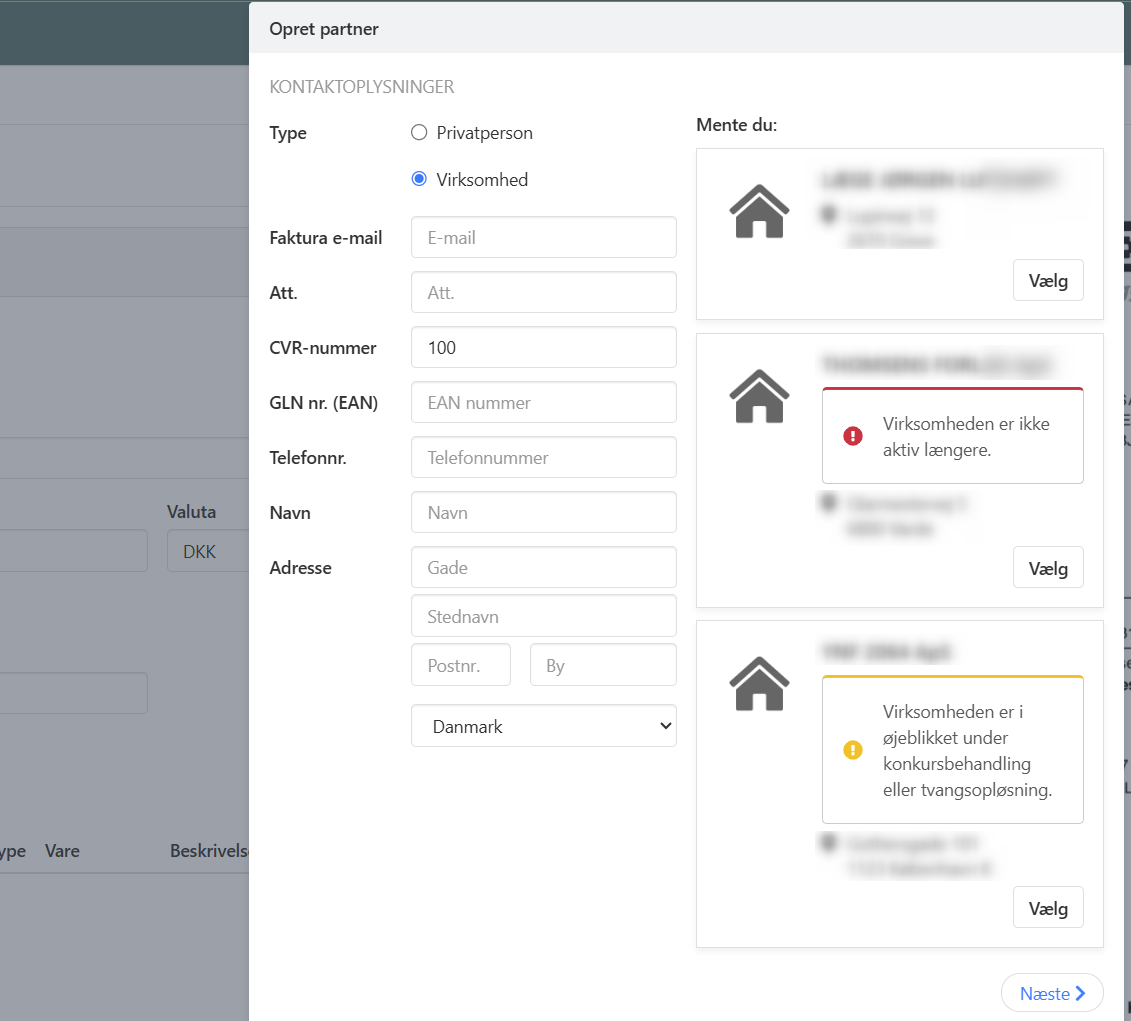
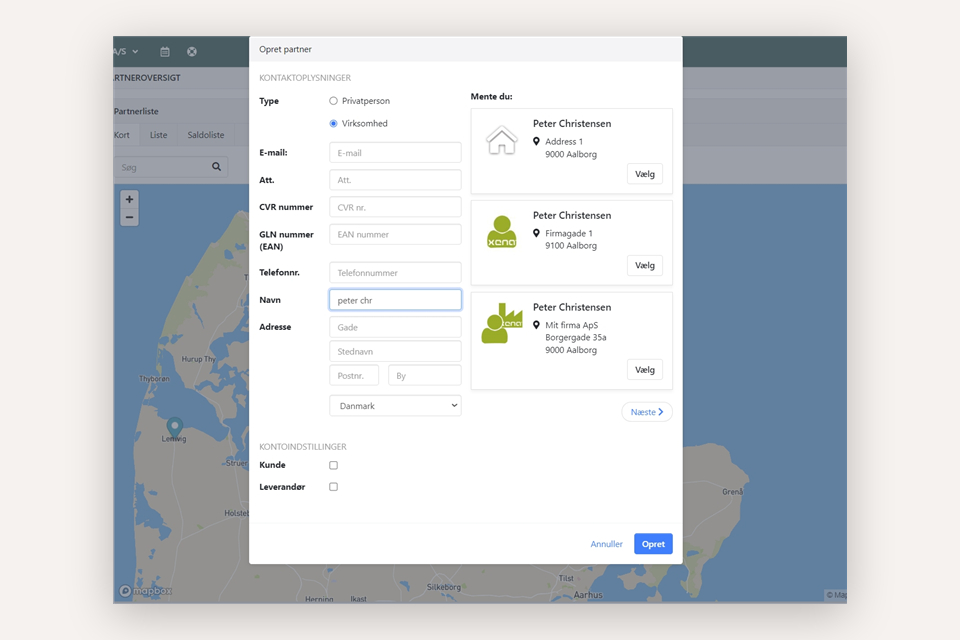
Når du oppretter en partner, kan du søke direkte i Brreg- eller CVR-registeret. Bare begynn å skrive inn opplysninger — systemet foreslår relevante selskaper på høyre side av dialogboksen. Velg ønsket partner, gå gjennom opplysningene og klikk på Opprett.
Hvis selskapet du har slått opp er under konkurs, tvangsoppløsning eller allerede er opphørt, viser Xena en tydelig advarsel i forslagslisten, slik at du kan ta stilling til om du fortsatt vil opprette partneren:
Gul advarsel: selskapet er under konkurs eller tvangsoppløsning
Rød advarsel: selskapet er opphørt eller slettet
Ved oppretting av en leverandør kan du i tillegg legge til betalingsopplysninger nederst i skjemaet. Disse må være fylt ut hvis du ønsker å bruke betalingsfunksjonen senere.
Saldo og Detaljer
Når partneren er opprettet, kan den nås via Salg/Kjøp > Partner > Partneroversikt. I denne oversikten finnes tre faner — velg Liste for å se en samlet oversikt over navn, adresse m.m.
Klikk på partnerens kontonummer for å åpne partnerkortet og se eller redigere alle detaljene.
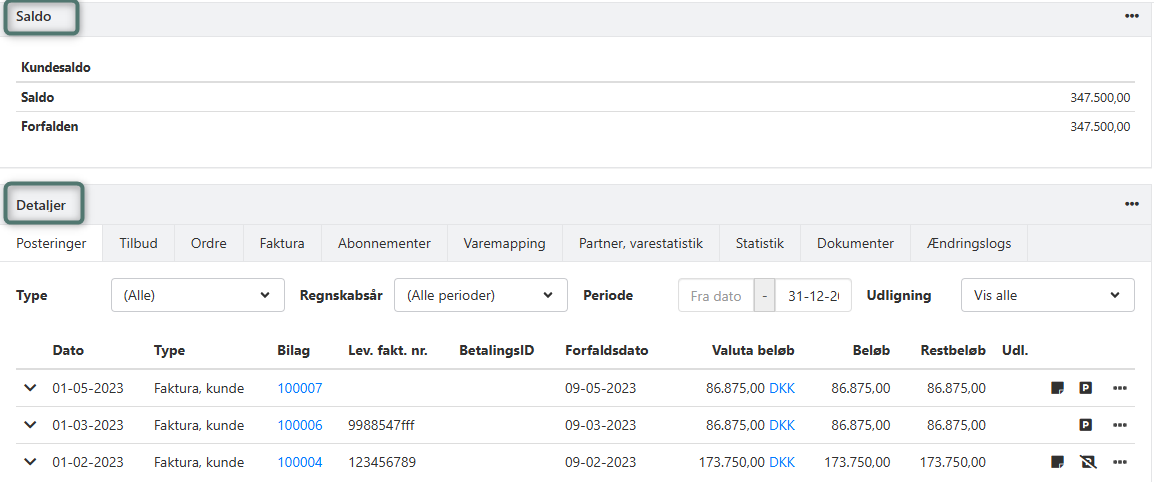
Saldo
Her vises partnerens aktuelle saldo samt eventuelle forfalte beløp. Via menyen (de tre prikkene) kan du:
Registrere betalinger
Utligne posteringer
Skrive ut kontoutskrift
➡️ Les mer om saldo på partnere
Detaljer
Denne seksjonen inneholder faner med partnerens posteringer, tilbud, ordrer, fakturaer, dokumenter m.m.
➡️ Les mer om detaljer på partnere
Navn og adresse
Du kan når som helst redigere partnerens navn og adresse. Hvis du endrer f.eks. adressen, og endringene skal slå igjennom på partnerens åpne ordrer, må du etter siste rettelse trykke på tabulatortasten. Xena spør deretter om de åpne ordrene skal oppdateres.
I tillegg kan du legge til:
Hovedtelefonnr.:
Vises på ordrer hvor partneren er lagt til som kunde eller leverandør.
Merknad:
Internt notat som vises på ordrer hvor partneren er lagt til som kunde eller leverandør.
Organisasjonsnummer:
Ved bilagsregistrering brukes organisasjonsnummeret til å identifisere leverandøren. Sørg for å:
Kun angi organisasjonsnummer på partnere som bilagsregistrering skal kunne identifisere
Slette organisasjonsnummeret hvis du deaktiverer partneren
GLN-nummer (EAN):
Skriv inn kundens EAN-nummer her hvis du sender elektroniske fakturaer. Har kunden flere EAN-numre, oppretter du resten i boksen Kontakt > EAN.
➡️ Les om elektroniske fakturaer
Partnertype:
Privatperson: Priser vises også inkl. mva per ordrelinje
Bedrift: Priser vises kun eks. mva per ordrelinje
Avgiftsfri:
Sett hake her hvis salg til denne kunden alltid skal bokføres uten mva.
Slå sammen partnere
Har du opprettet den samme partneren to ganger, kan du slå de to postene sammen.
➡️ Les hvordan du slår sammen partnere
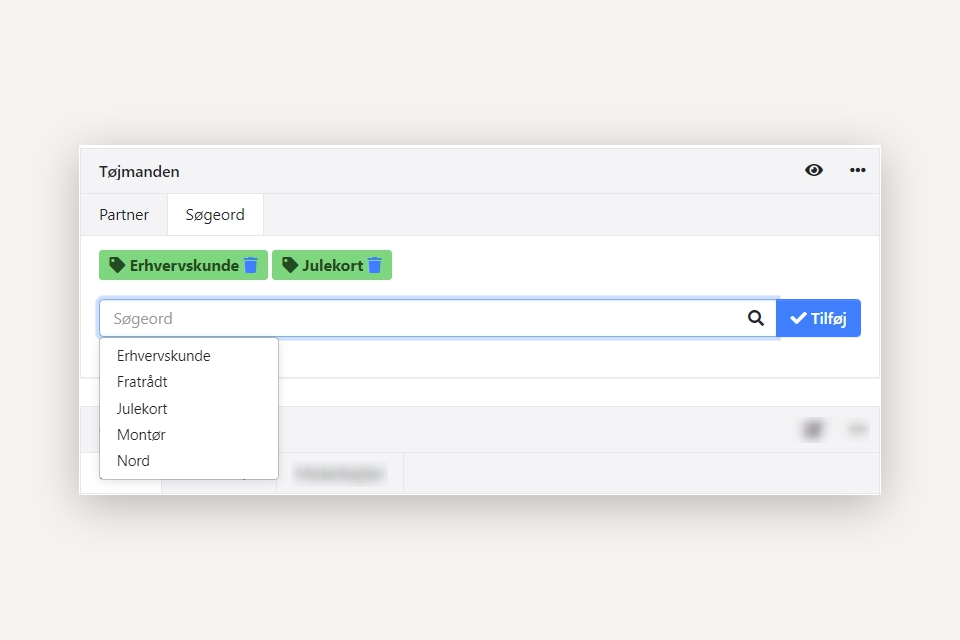
Søkeord
Du kan legge til søkeord på en partner og bruke dem til å filtrere i lister og rapporter.
➡️ Les hvordan du kan bruke søkeord
Kontakt
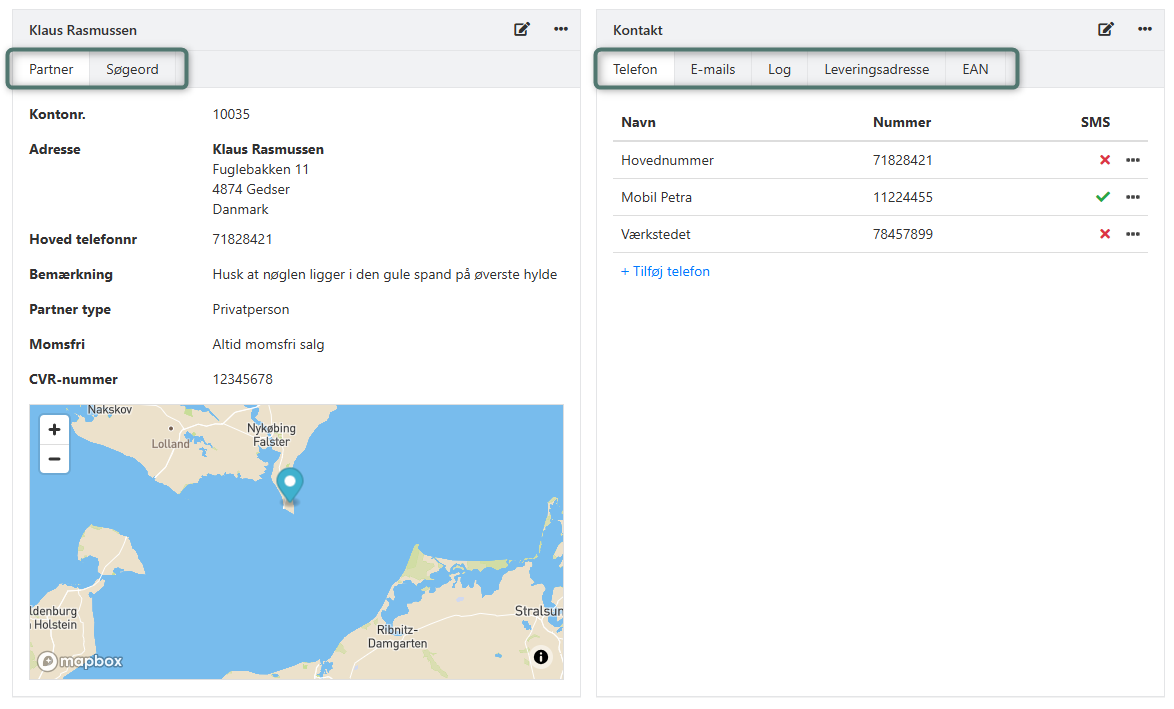
I boksen Kontakt kan du se og redigere en rekke ekstra opplysninger om partneren.
Telefon:
Opprett ekstra telefonnumre på partneren.
E-poster:
Vedlikehold partnerens e-postadresser. Adressene foreslås i e-postdialoger relatert til partneren. E-poster sendt til adresser opprettet her logges automatisk under fanen Logg.
Logg:
Viser en logg over e-poster sendt til partnerens registrerte e-postadresser.
➡️ Les mer om logger og e-poster på partneren
Leveringsadresse:
Opprett ekstra leveringsadresser som du kan velge mellom på ordrer knyttet til denne partneren. For hver leveringsadresse kan du legge til en intern merknad, som også vises på fanen Levering på ordrer.
EAN:
Sender du elektroniske fakturaer til denne partneren, kan du her opprette en liste over EAN-numre du kan velge mellom.
Oppsett kunde
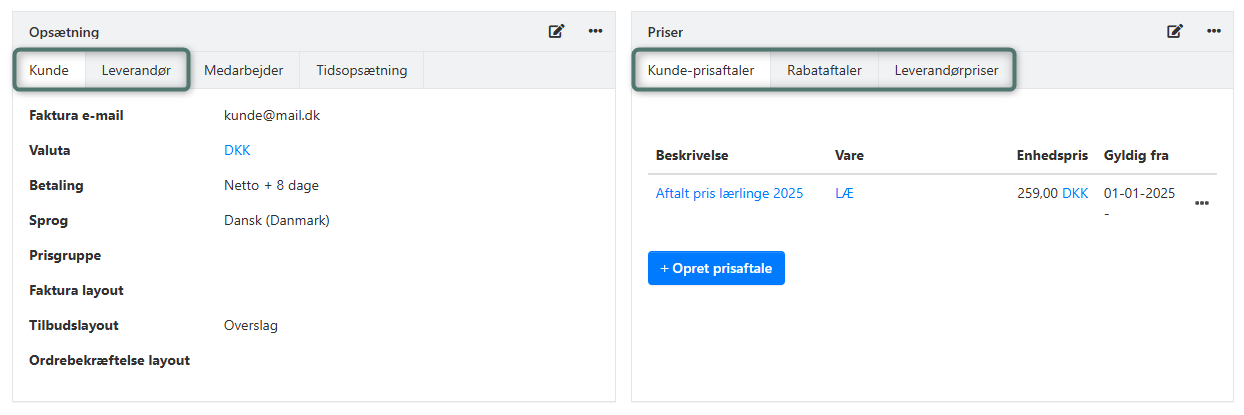
Velg valuta, betalingsbetingelse og språk for denne kundens fakturaer. I tillegg kan du sette opp:
Faktura-e-post:
Skriv inn kundens primære faktura-e-postadresse.
Prisgruppe:
Du kan opprette prisgrupper med faste priser og rabatter som automatisk beregnes på ordrer hvor denne partneren er lagt til som kunde.
➡️ Les mer om prismodulet
Rapportlayouter:
Har du egne tilpassede rapporter (f.eks. faktura og tilbud), kan du her velge et annet layout enn standardrapporten din til denne kunden.
➡️ Les mer om tilpasning av rapporter
Oppsett leverandør
Velg valuta, betalingsbetingelse og språk for denne leverandørens fakturaer. I tillegg kan du sette opp:
Faktura-e-post:
Skriv inn leverandørens primære faktura-e-postadresse. Denne foreslås også når du sender bestillinger til leverandøren.
Standardkonto/standard mva:
Når du bokfører bilag via bilagsregistrering, kan du lagre konteringen som standard på leverandøren. Her kan du redigere den. Merk at mva-oppsettet følger den valgte finanskontoen og ikke kan endres separat her.
Rapportlayouter:
Har du egne tilpassede rapporter, kan du her velge et annet layout enn standardrapporten din til denne leverandøren.
Standardgodkjenner:
Bruker du godkjenning av ordrekostnader på bilag, kan du her velge en fast godkjenner. Bilag bokført på denne leverandøren sendes alltid til brukeren du velger her — uansett hvem som er ordreansvarlig.
Standard forbrukstype:
Bokfører du ordrekostnader via bilagsregistrering, kan du her velge forbrukstypen som skal foreslås på fakturaer fra denne leverandøren.
Priser
Her kan du opprette eller velge prisavtaler og rabattavtaler knyttet til partneren. Disse brukes når det opprettes ordrelinjer for partneren, enten via en kjøps- eller en salgsordre.
➡️ Les mer om prismodulet
Last ned partnere som CSV-fil
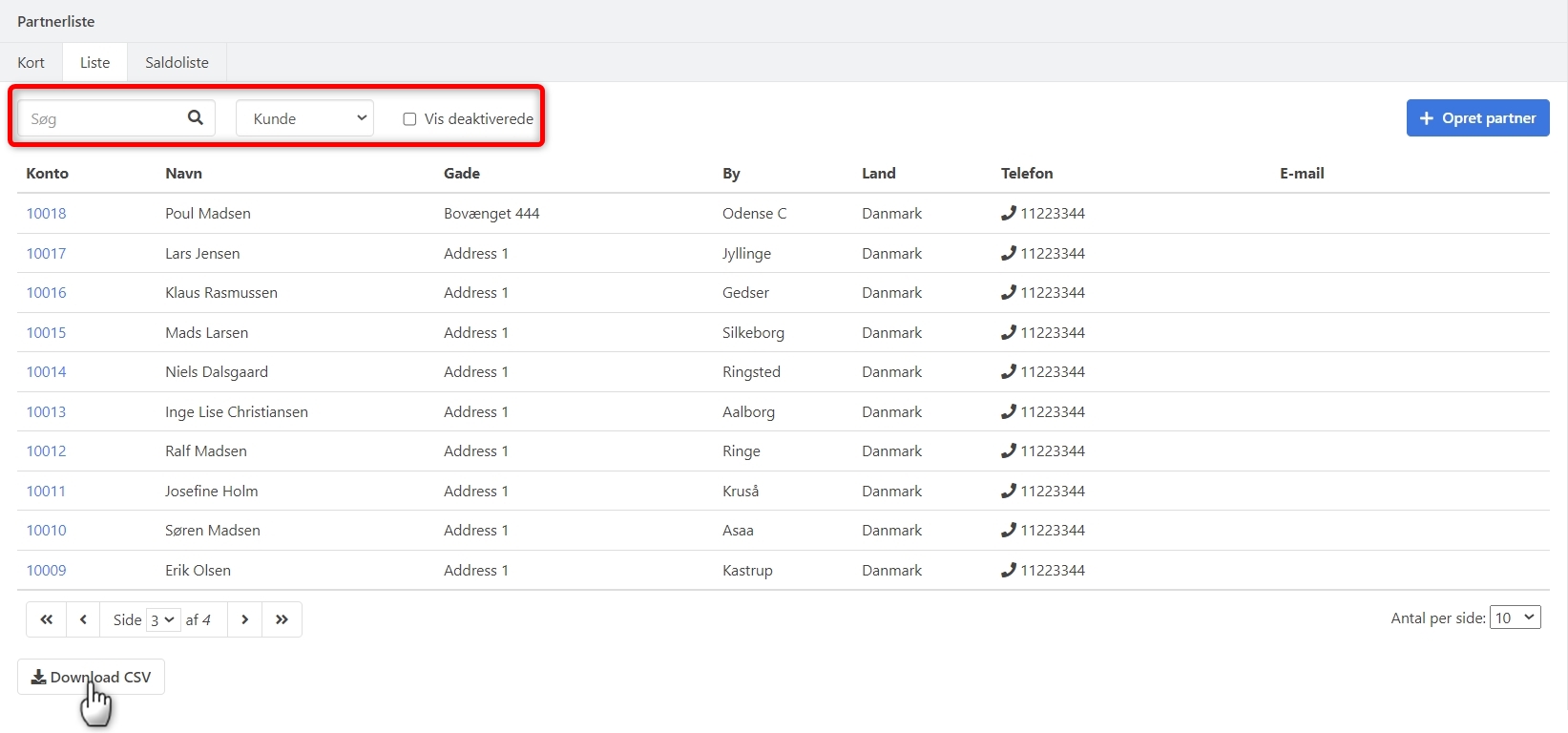
Under menyen Salg/Kjøp > Partner > Partneroversikt kan du laste ned en liste over partnere som en CSV-fil. Knappen for nedlasting finnes nederst i oversikten.
Filtrene du velger øverst i oversikten, avgjør også hva som eksporteres til filen.
- Oppdatert