MVA og MVA-oppgjør i Xena
Hva er MVA, og hvordan håndteres det i Xena?
Hva er moms?
Moms (merverdiavgift) er en indirekte skatt som legges på varer og tjenester når de selges til forbrukere. Momsen betales av forbrukerne, men det er virksomhetene som krever inn beløpet og deretter avregner det til Skatteetaten.
Momsregistrerte virksomheter kan trekke fra momsen de selv betaler på virksomhetens kjøp (inngående moms) fra momsen de krever inn fra kundene (utgående moms). Dette kalles momsfradrag og sikrer at det kun betales moms av virksomhetens verdiskapning.
For å unngå bøter eller sanksjoner er det viktig å overholde gjeldende momsregler. For nøyaktig veiledning anbefales det å konsultere en regnskapsfører eller kontakte Skatteetaten.
Momsavstemming
Før du avregner moms, kan du gjøre en momsavstemming for å sikre at bokførte beløp stemmer med de forventede. Eventuelle avvik bør undersøkes.
➡️ Les om hvordan du kontrollerer beløpene på momsavregningen
Via finansrapport
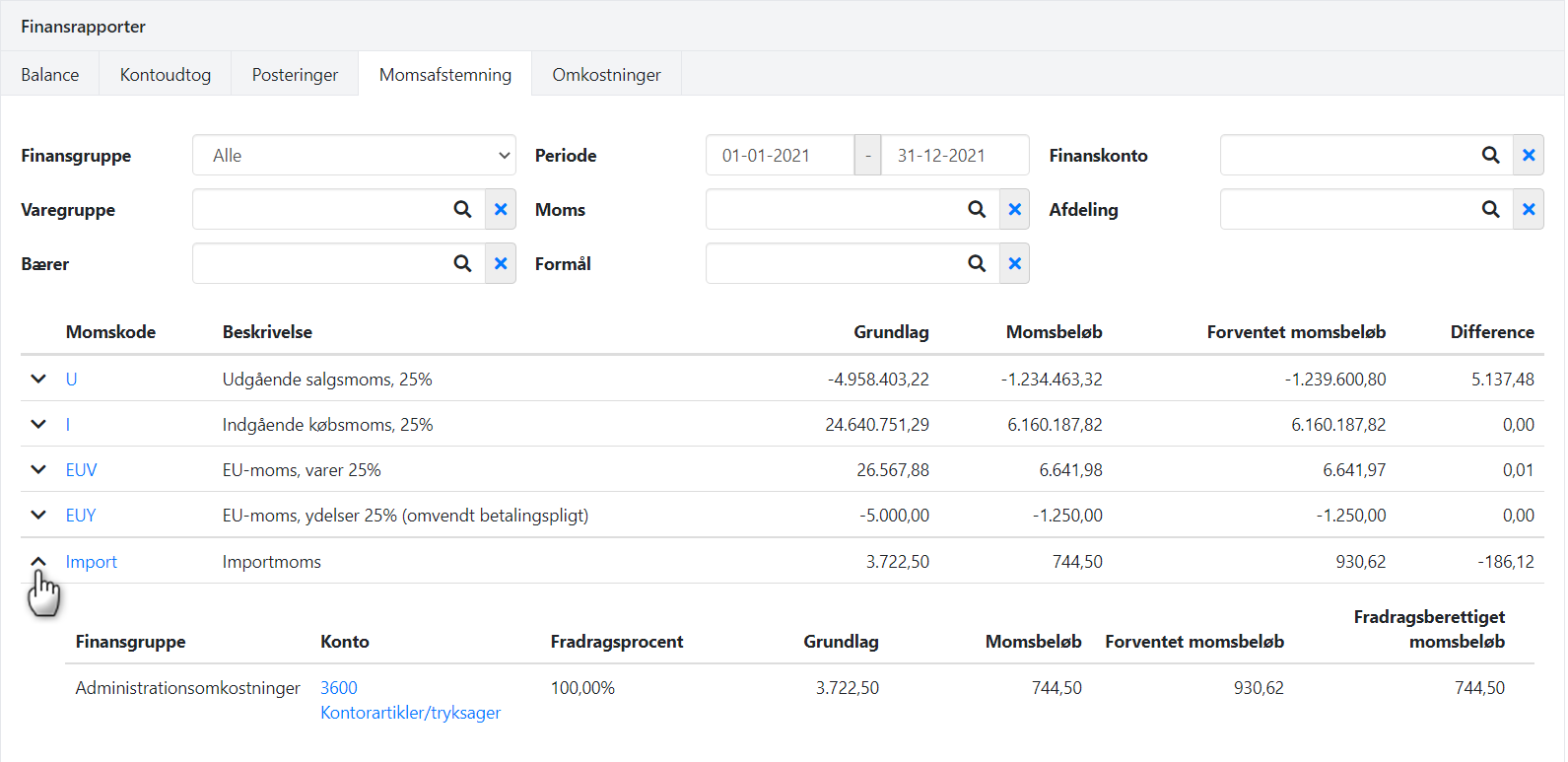
Gå til Finans > Finansutskrifter, og velg fanen Momsavstemming.
Skriv inn ønsket periode.
Utvid momskodene for å se forventet og bokført momsbeløp per finanskonto.
Skriv ut rapporten for å få detaljert oversikt over beløp og eventuelle differanser.
Via momskode
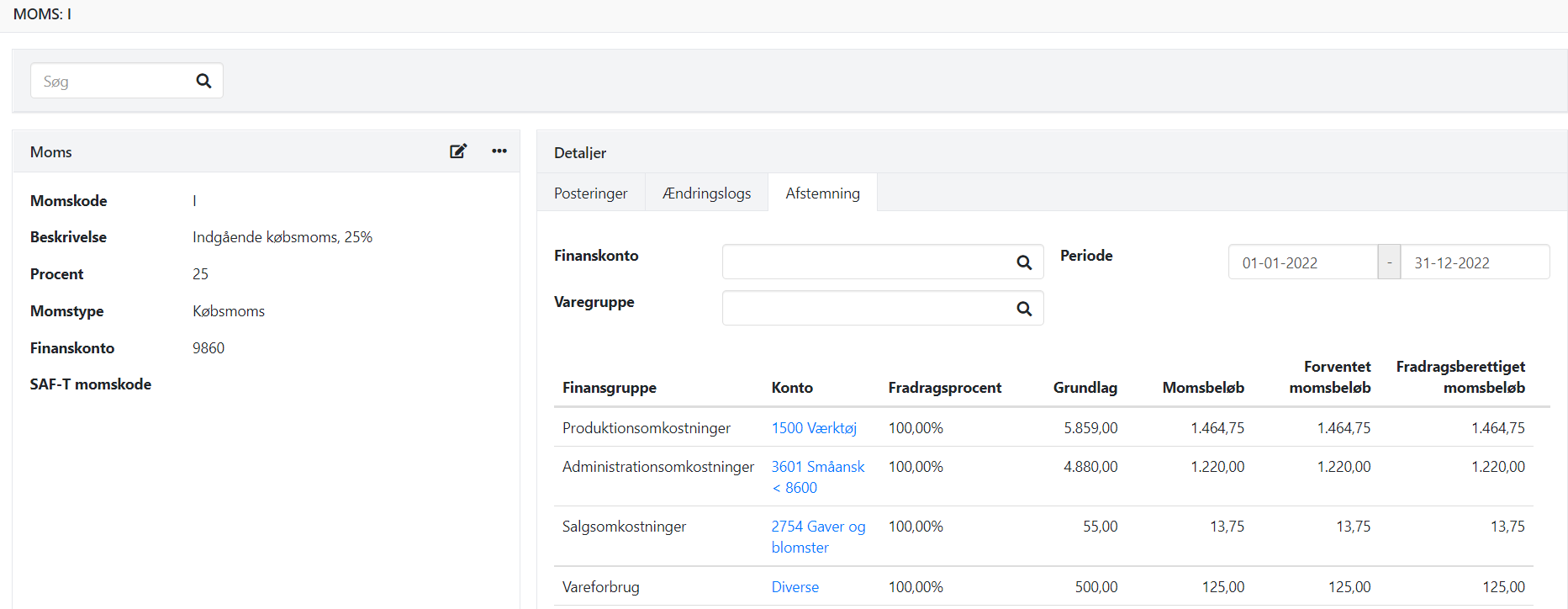
Åpne en momskode ved å trykke på koden i rapporten ovenfor.
Velg fanen Avstemming.
Skriv inn perioden.
Se oppsummering av momsbeløp for hver konto.
Opprett finanskonto for manuell moms
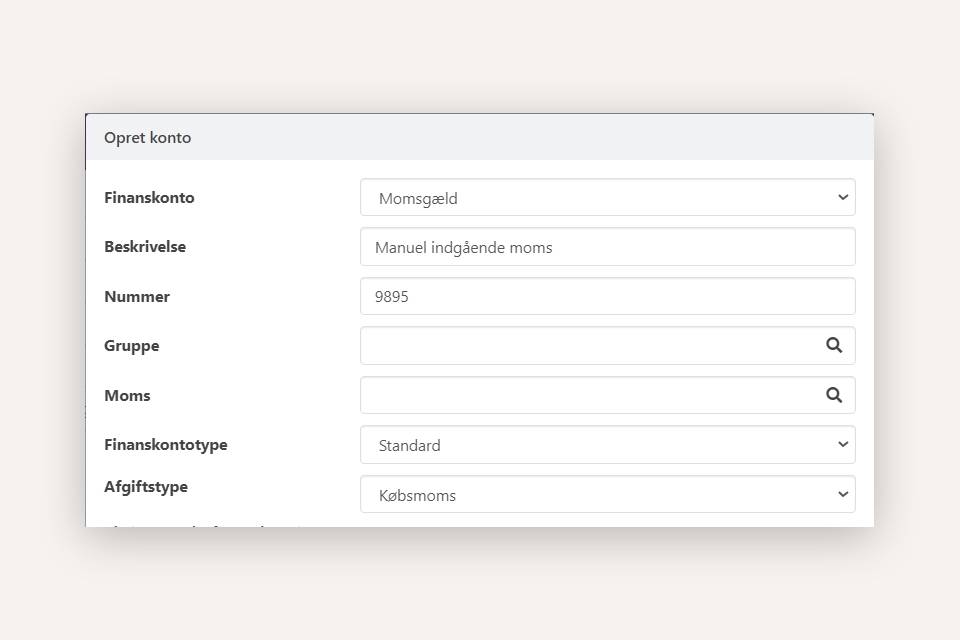
I Xena er momskoder og -satser fleksible og kan endres. Hvis du vil bokføre manuell moms, må du først opprette en egen finanskonto.
Gå til Finans > Kontoplan > Kontoplan.
Velg Passiver øverst og utvid gruppen Momsgjeld.
Trykk Opprett.
Skriv inn kontonummer og beskrivelse (la momskodefeltet stå tomt).
Velg en relevant Avgiftstype (kreves ved overføring til Skatteetaten).
Kontoen kan nå brukes i kassekladden til manuelle momsposteringer.
Bokfør momsavregning
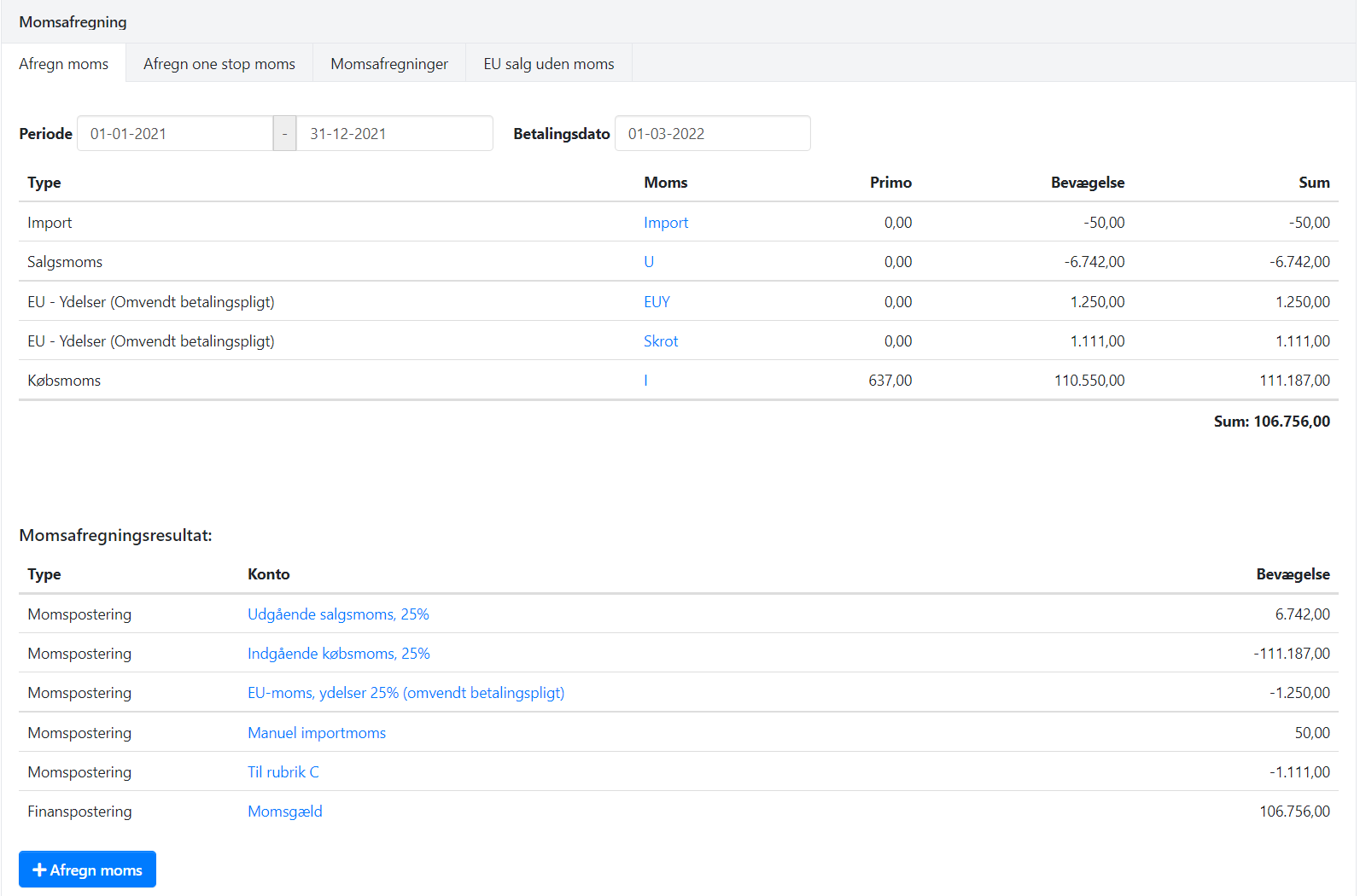
Gå til Finans > Moms > Momsoppgjør, og velg fanen Avregningsmoms.
Skriv inn perioden som skal avregnes.
Sjekk betalingsdatoen (kan redigeres senere).
Kontroller de viste momsbeløpene.
Klikk Avregningsmoms for å danne posteringer og skrive ut rapporten.
⚠️ Merk: Beregn alltid åpningstall på nytt før du avregner moms!
Systemet bokfører momsavregningen per momskode, mens den samlede summen bokføres på kontoen Momsgjeld.
Etter momsavregning
Husk å angi momsavregningen hos Skatteetaten.
Lås perioden du har avregnet, for å unngå ytterligere momsposteringer i perioden.
Gjenåpne perioden hvis du annullerer en tidligere momsavregning.
➡️ Les mer om regnskapsperioder
Innberett momsavregning til SKAT (Danske virksomheter)
Ønsker du å innberette momsavregningene elektronisk til SKAT direkte fra Xena, krever det at du via din profil gir Xena tillatelse til å innberette.
Velg avgiftstyper på konti
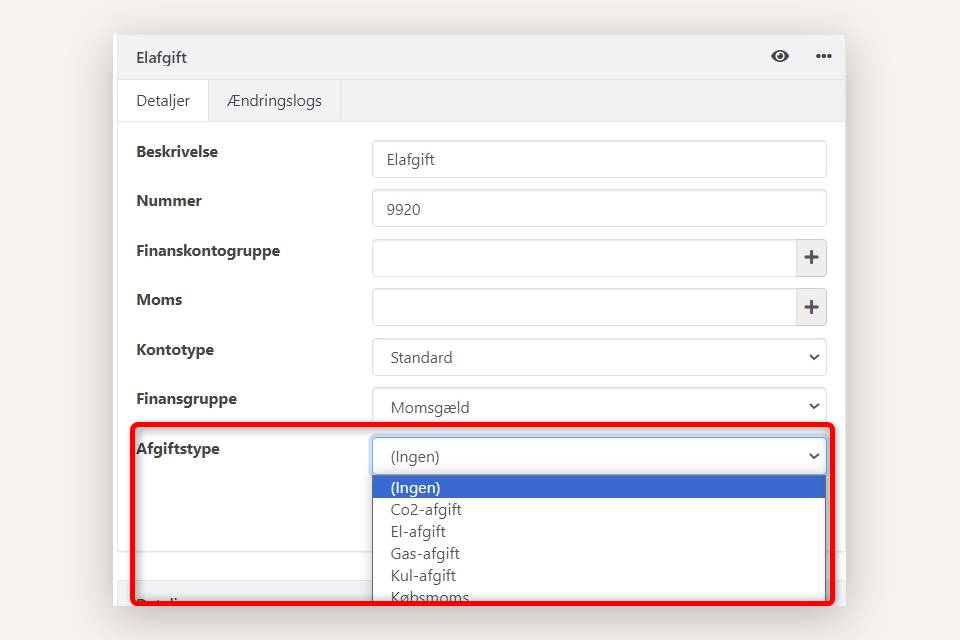
Hvis du har opprettet finanskonti i gruppen Momsgjeld, må du for hver av disse kontoene velge en avgiftstype hvis du ønsker å sende momsavregninger direkte til Skatteetaten.
Åpne menyen Finans > Kontoplan > Kontoplan.
Velg gruppen Passiver.
Utvid gruppen Momsgjeld.
Finn kontoen og velg Gå til finanskonto.
Trykk på redigeringsikonet og velg relevant Avgiftstype.
⚠️ Merk: Standardkontoen Momsgjeld har ingen meny og kan ikke endres. Den hopper du over.
Overfør til SKAT
Når du har utført forberedelsene ovenfor, er du klar til å sende din bokførte momsavregning til SKAT
Finn den bokførte momsavregningen under fanen Momsavregninger.
Åpne menyen (de tre prikkene) og velg Send kladde til SKAT.
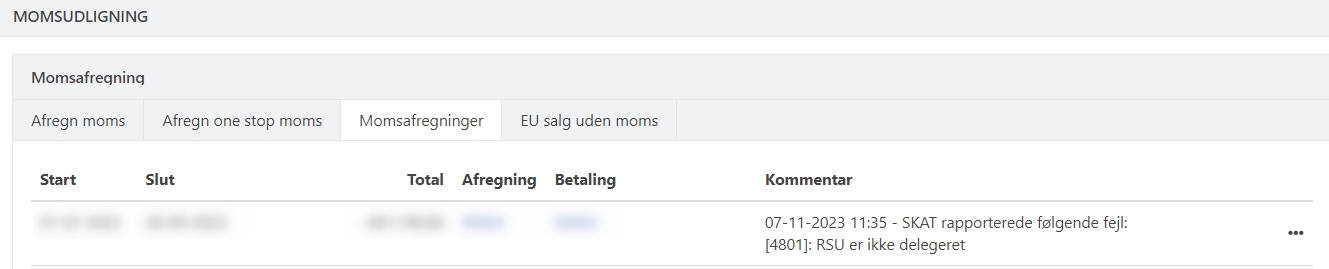
Hvis SKAT avviser innberetningen, vises feilkode og feilbeskrivelse direkte i Xena, slik at du vet nøyaktig hva som må rettes, før du forsøker igjen.
Når innberetningen er sendt uten feil, får du et lenke i Xena. Klikk på lenken for å åpne SKAT og godkjenne momsangivelsen.
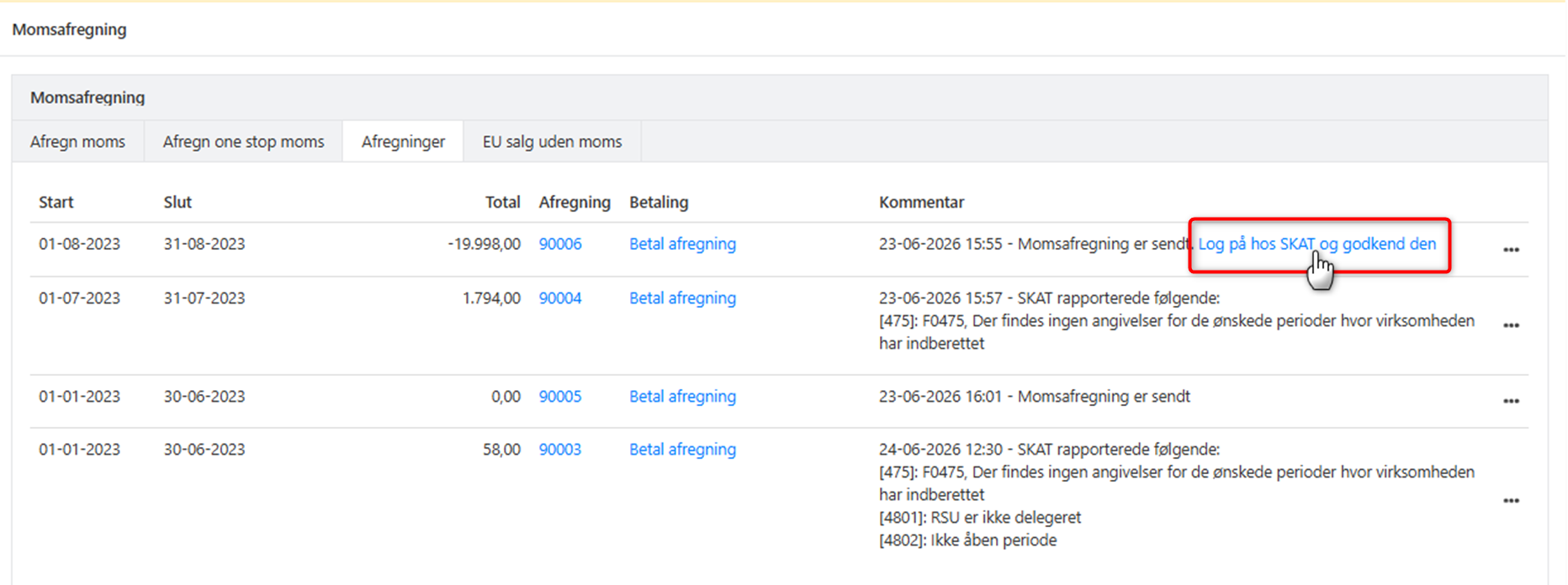
Hvis du får en feil om manglende tilgang, har du sannsynligvis ikke aktivert Xena hos SKAT ennå. Følg guiden som beskrevet ovenfor og prøv igjen.
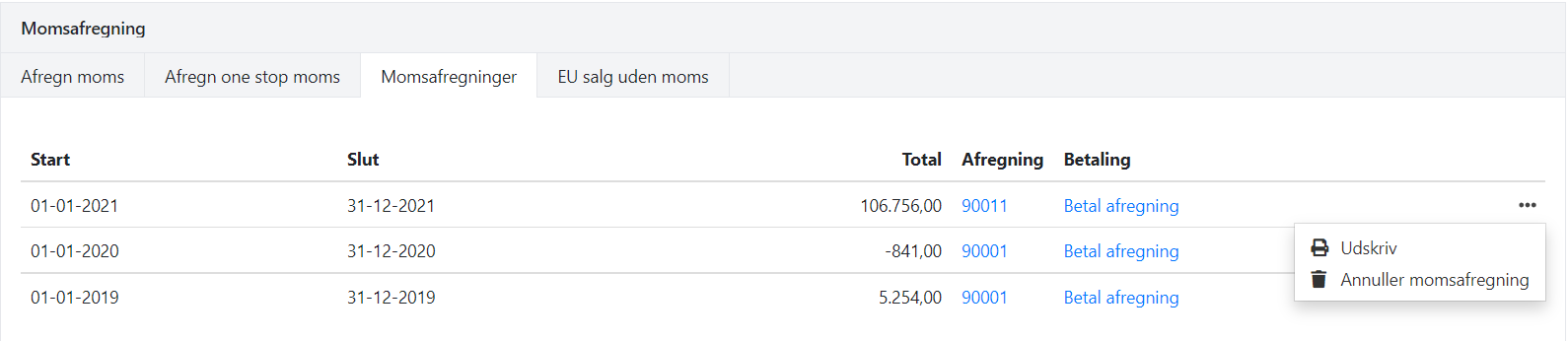
Skriv ut på nytt eller annuller avregning
Du kan finne alle tidligere momsavregninger på det bokførte bilaget:
Gå til Finans > Moms > Momsoppgjør.
Velg fanen Momsavregninger.
Her kan du skrive ut på nytt eller annullere en avregning.
⚠️ Merk: Avregninger må annulleres i kronologisk rekkefølge (nyeste først).
Listeangivelse av momsfritt EU-salg finnes under fanen EU-salg uten moms.
Betal momsavregning
Når betalingen av moms forfaller, enten ved at du gjør en innbetaling til Skatteetaten, eller når Skatteetaten har satt inn penger på kontoen din, bokfører du momsen som betalt slik:
Gå til Finans > Moms > Momsoppgjør, og velg fanen Momsavregninger.
Klikk Betal avregning for den relevante posten.
Skriv inn betalingsdato og betalingskonto.
Klikk Avregningsmoms for å bokføre betalingen.
Betalingen motposteres automatisk på Momsgjeld, som dermed nullstilles.
- Oppdatert