Kontoplan
Lær mer om hvordan kontoplanen i Xena dannes og brukes.
I Xena kan du bokføre og fakturere uten først å ha opprettet hele kontoplanen. Kontoplanen bygges løpende etter hvert som du bruker systemet.
Hvordan kontoplanen fungerer
Kontoplanen genereres delvis automatisk ut fra de varegruppene og momskodene du oppretter. Xena plasserer samtidig kontoer for omsetning, varekjøp, lager, mva, kunde- og leverandørreskontro samt egenkapital korrekt i regnskapets hovedgrupper – disse kan du ikke endre.
De eneste kontoene du selv må opprette manuelt, er de finanskontoene du ønsker å bokføre direkte på. Dette kan gjøres på tre måter:
- Velge fra en av de standardkontoplanene som finnes i Xena
- Opprette nye kontoer fortløpende under bokføring
- Importere din tidligere kontoplan via arkivet
➡️ Les mer i veiledningen om Xenas arkivfunksjon
Varegruppekontoer
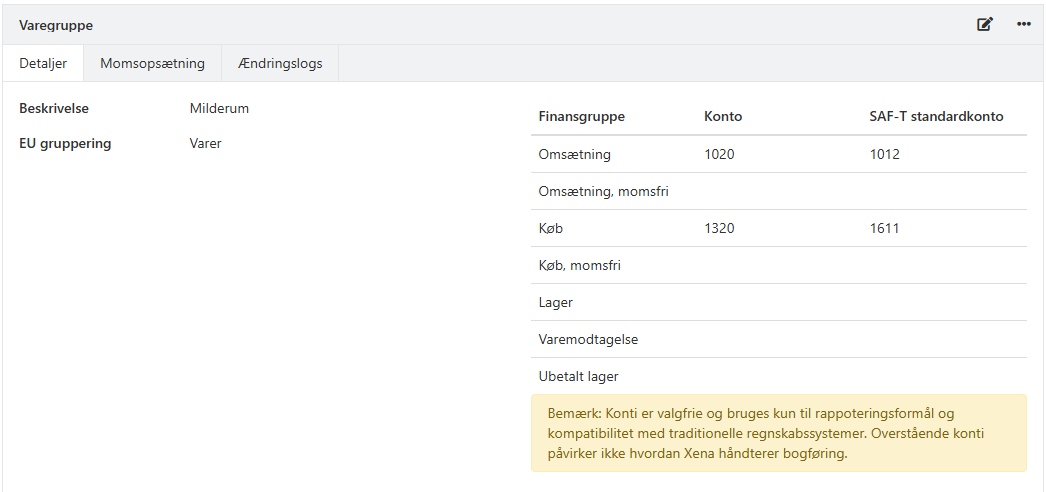
Når du oppretter en konto under f.eks. Nettoomsetning, opprettes det samtidig en varegruppe som automatisk inkluderer tilknyttede kontoer som:
- Nettoomsetning uten mva
- Vareforbruk
- Vareforbruk uten mva
- Varelager
- osv.
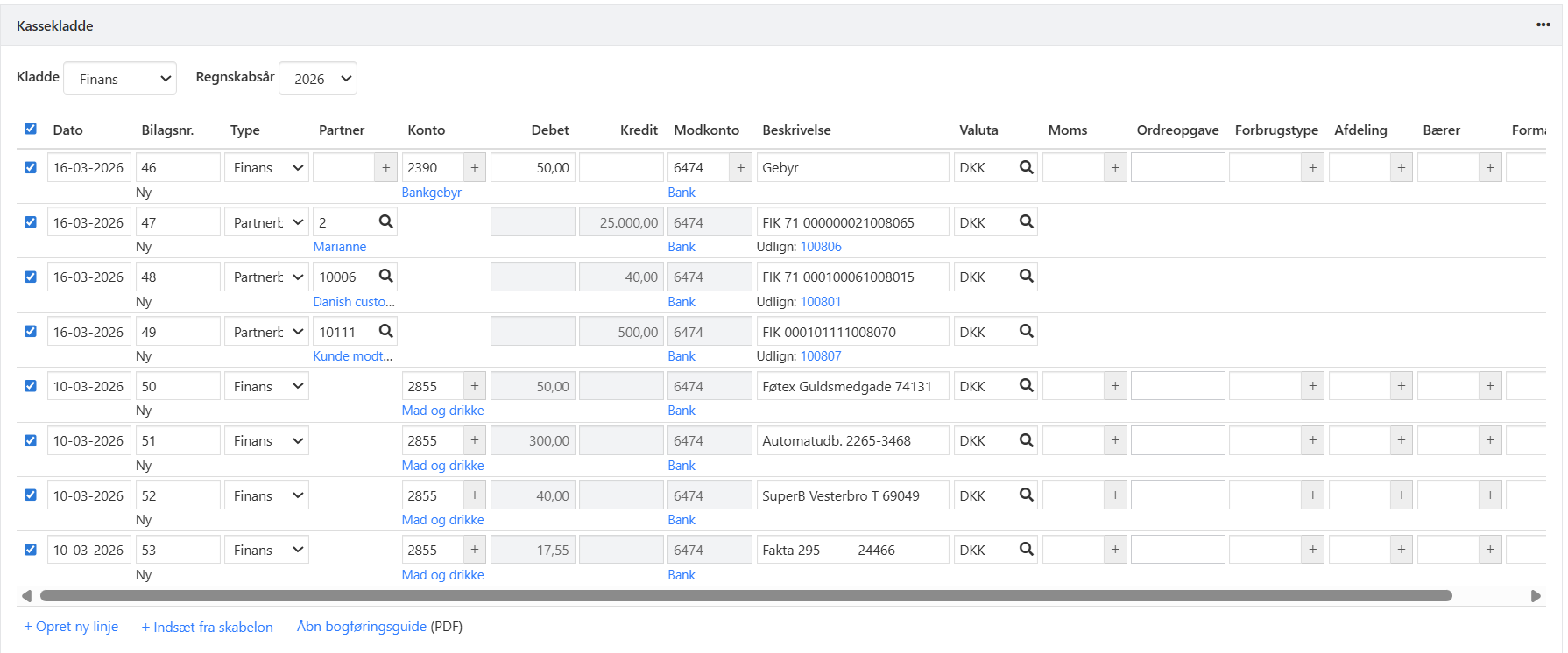
I bilagsregistrering og kassekladden vil du kun se de varegruppekontoene som har enten et kontonummer eller et SAF-T kontonummer utfylt.
Hvis du ønsker å bokføre lager manuelt, må du i stedet opprette finanskontoer under Eiendeler i hovedgruppen Manuelt lager. Kontoer i hovedgruppen Varelager kan kun bokføres via varenummer der lagerstyring er aktivert.
➡️ Les mer om hvordan varegrupper fungerer i Xena
Kontoer for merverdiavgift
Når du oppretter en ny mva-konto, velger du om den skal brukes til automatisk eller manuell bokføring av mva.
➡️ Les mer i veiledningen Momskoder
Standardkontoplan
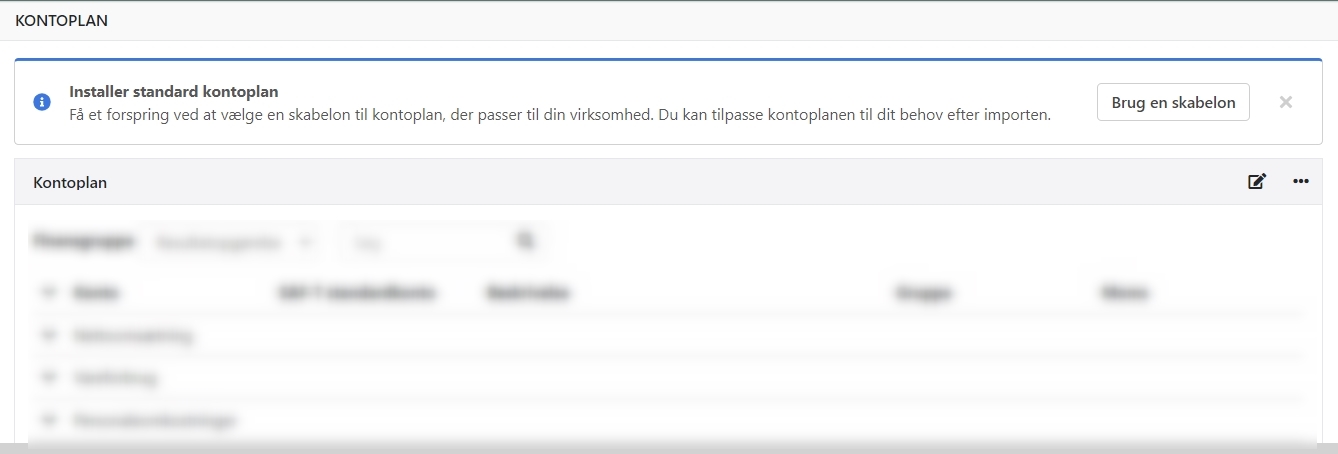
Når du oppretter et nytt regnskap, kan du installere en standardkontoplan for raskt å komme i gang.
- Gå til Finans > Kontoplan > Kontoplan
- Klikk på Bruk en mal
- Velg den kontoplanen som passer til din virksomhetstype
- Klikk på Installer
Etter installasjonen bør du gå gjennom kontoplanen og sikre at momskoder er lagt til på de relevante kontoene.
Opprett/rediger finanskonto
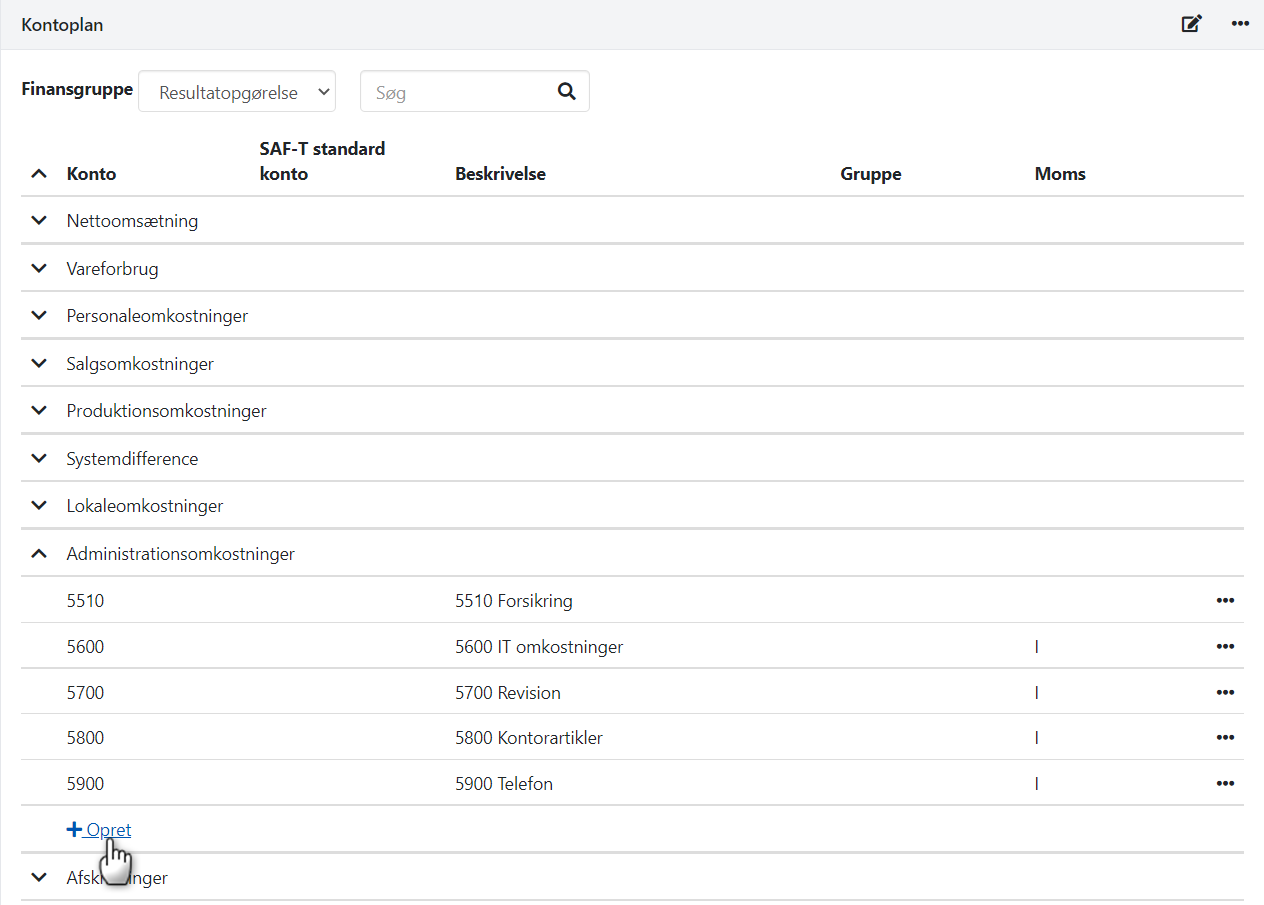
For å opprette eller redigere en konto går du til Finans > Kontoplan > Kontoplan.
- For å opprette: Klikk på Opprett for å lage en ny konto
- For å redigere: Klikk på menyikonet (de tre prikkene) ved en eksisterende konto og velg Gå til finanskonto
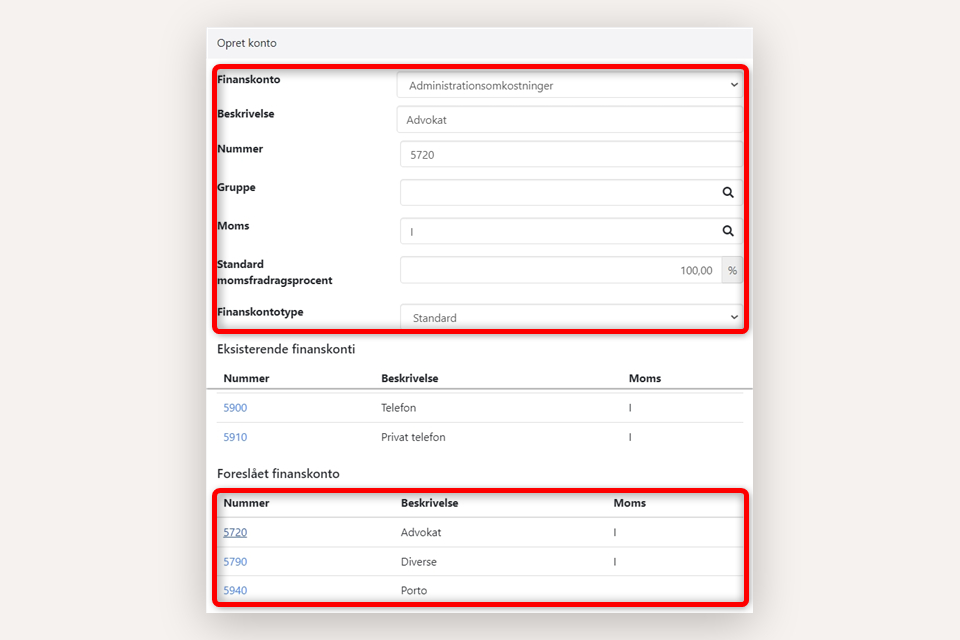
I dialogen kan du fylle inn kontonummer, navn og øvrige opplysninger manuelt, eller velge et forslag under Foreslått finanskonto. Alle felt kan endres.
Viktige felt
- Gruppe: brukes til inndeling av hovedgrupper
- Mva: velg standard momskode (kan endres ved bokføring)
- Standard mva-fradrag: vanligvis 100%
- Finanskonto-type: vanligvis Standard, men kan også være:
- Betalingskonto: brukes som motkonto i kassekladden og ved bilagsregistrering
- Differanser: brukes som differansekonto ved betalinger
SAF-T standardkontonummer
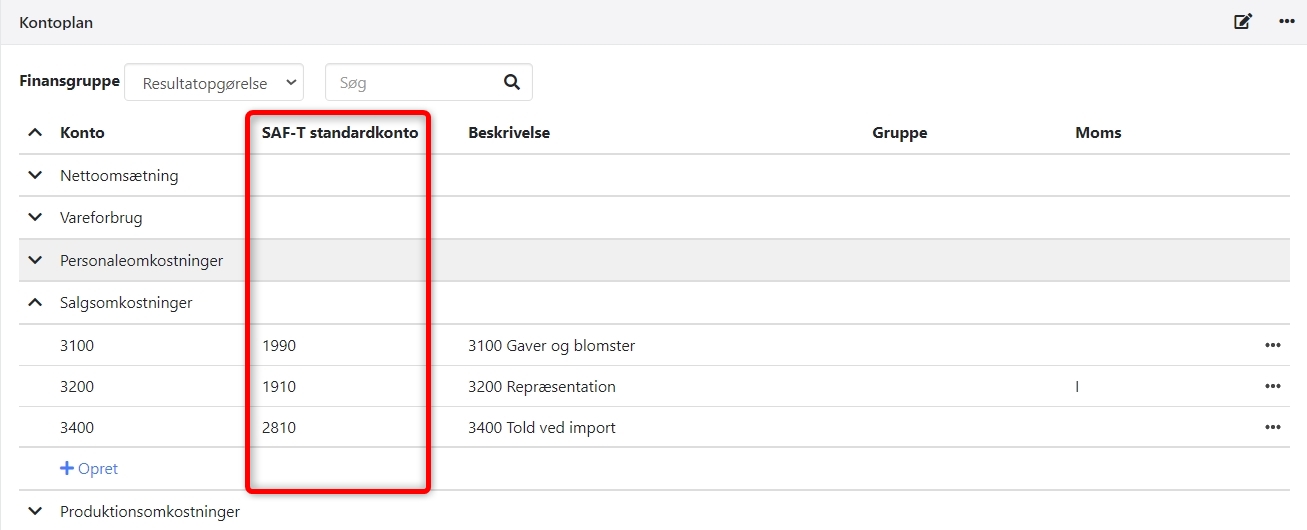
Kolonnen SAF-T Standardkontonummer brukes til å angi kontonumre i henhold til den offentlige standardkontoplanen.
Du kan:
- Gi kontonumrene dine i henhold til standardkontoplanen, eller
- Fylle ut kolonnen SAF-T Standardkontonummer på alle kontoer.
Undergrupper
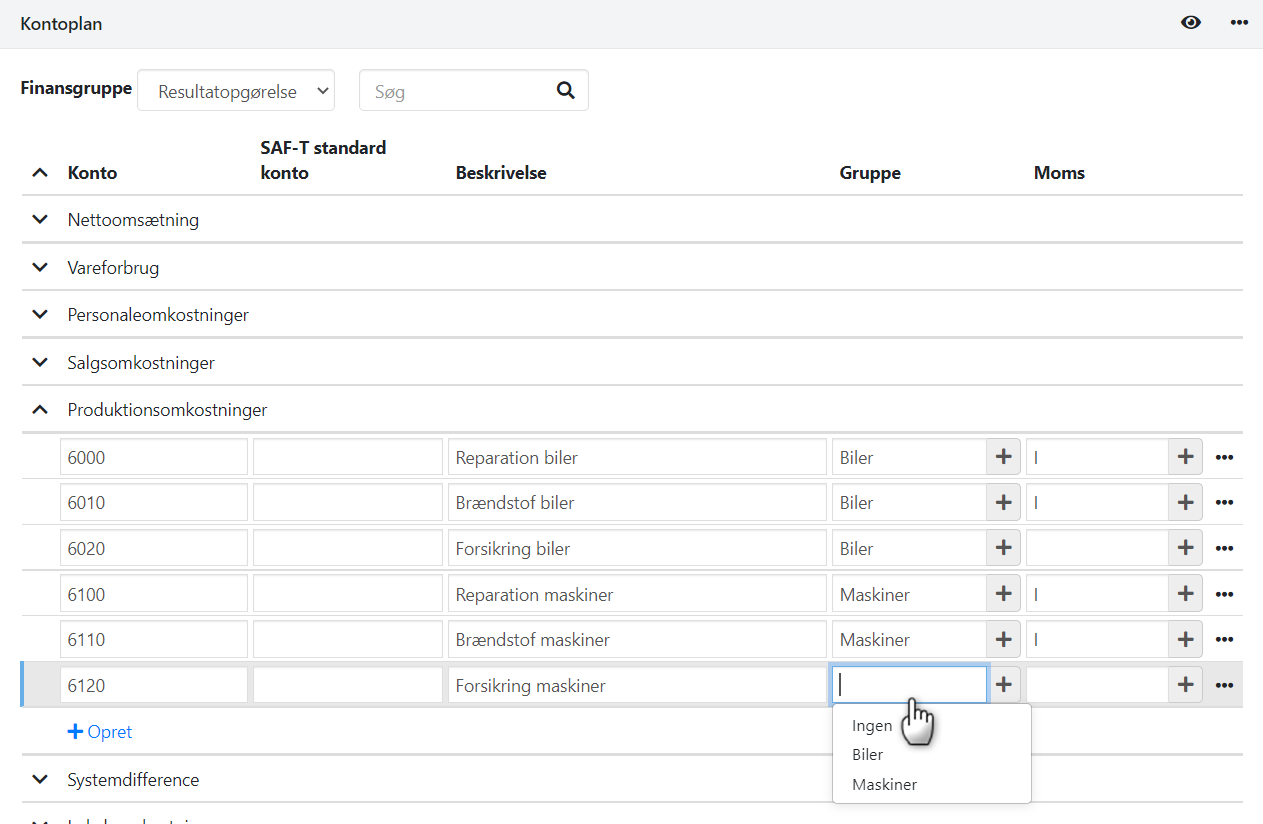
Undergrupper brukes til ytterligere inndeling av kontoer innenfor samme hovedgruppe. De vises som delsummer ved utskrift av balansen.
Du kan opprette undergrupper direkte i kontoplanen eller via Innstillinger > Finansinnstillinger > Finanskonto-grupper.
Eksempel: Under hovedgruppen Produksjonskostnader kan du opprette undergrupper som Biler og Maskiner, slik at de vises som egne delsummer i balansen.
Krav om kontonummer
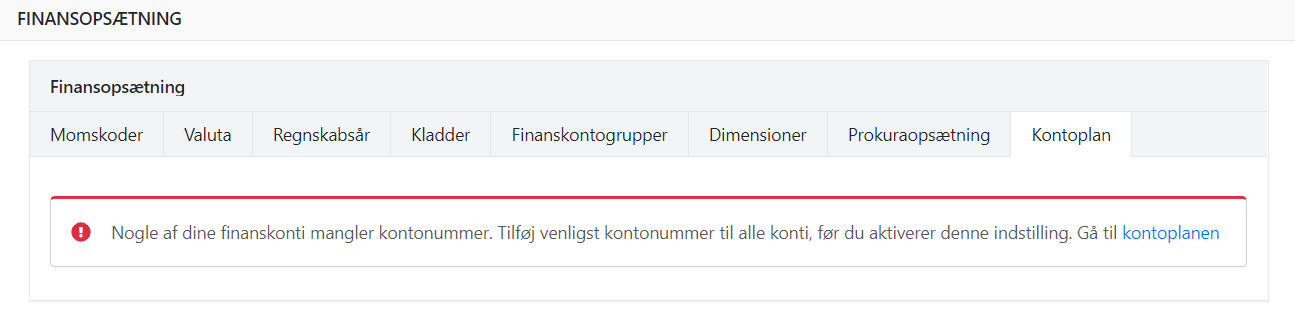
Hvis du vil sikre at alle kontoer har kontonummer, kan du aktivere dette kravet via Innstillinger > Finansinnstillinger > Kontoplan.
Hvis du ser en advarsel, betyr det at noen kontoer mangler kontonummer. Klikk på rediger-ikonet øverst til høyre, gå gjennom alle grupper under både resultatregnskap, eiendeler og gjeld, og aktiver kravet når alle kontoer har fått nummer.
Utskrifter og eksport
Nederst i kontoplanen kan du laste ned kontoplanen som en CSV-fil.
Utskrifter av resultatregnskap, eiendeler og gjeld finner du under Finans > Finansrapporter.
Andre veiledninger
➡️ Les om bruk av dimensjoner
➡️ Se veiledningen om bruk av valutaer
- Oppdatert