Finansutskrifter
Denne guiden gir deg oversikt over Xenas finansrapporter – Sammendrag, Balanse, Kontoutskrift, Posteringer, Momsavstemming og Kostnadsposter – og viser deg hvordan du finner og bruker dem.
Du finner alle rapporter under Finans > Finansutskrifter.
Alle rapporter kan vises på skjermen, skrives ut, lastes ned eller sendes via e-post ved å bruke knappen Rapport nederst i vinduet.
Sammendrag
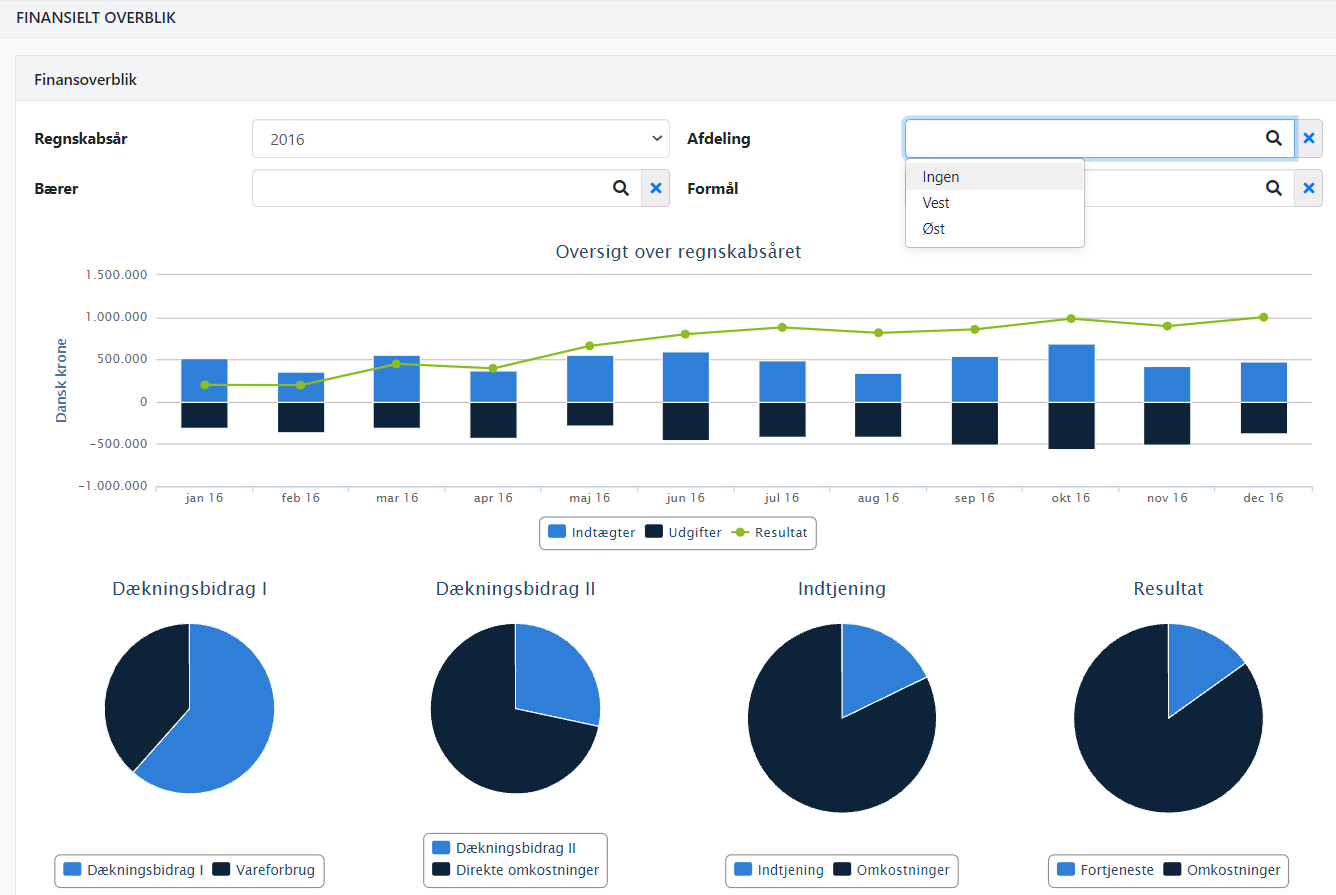
Hvis du ønsker et raskt innblikk i virksomhetens resultat, kan du gå til Finans > Sammendrag.
Øverst vises en graf med:
Lyseblå søyle = Omsetning i den aktuelle måneden
Mørkeblå søyle = Kostnader i den aktuelle måneden
Grønn linje = Akkumulert resultat (år til dato)
Nederst på siden vises fire nøkkeltall i form av diagrammer:
Dekningsbidrag I = Omsetning minus vareforbruk
Dekningsbidrag II = Resultat etter direkte kostnader (vareforbruk, personalkostnader og salgskostnader)
Inntjening = Resultat før finansielle poster (inkl. avskrivninger, konsernresultat, finansielle poster og skatt)
Resultat = Samlet resultat
Balanse
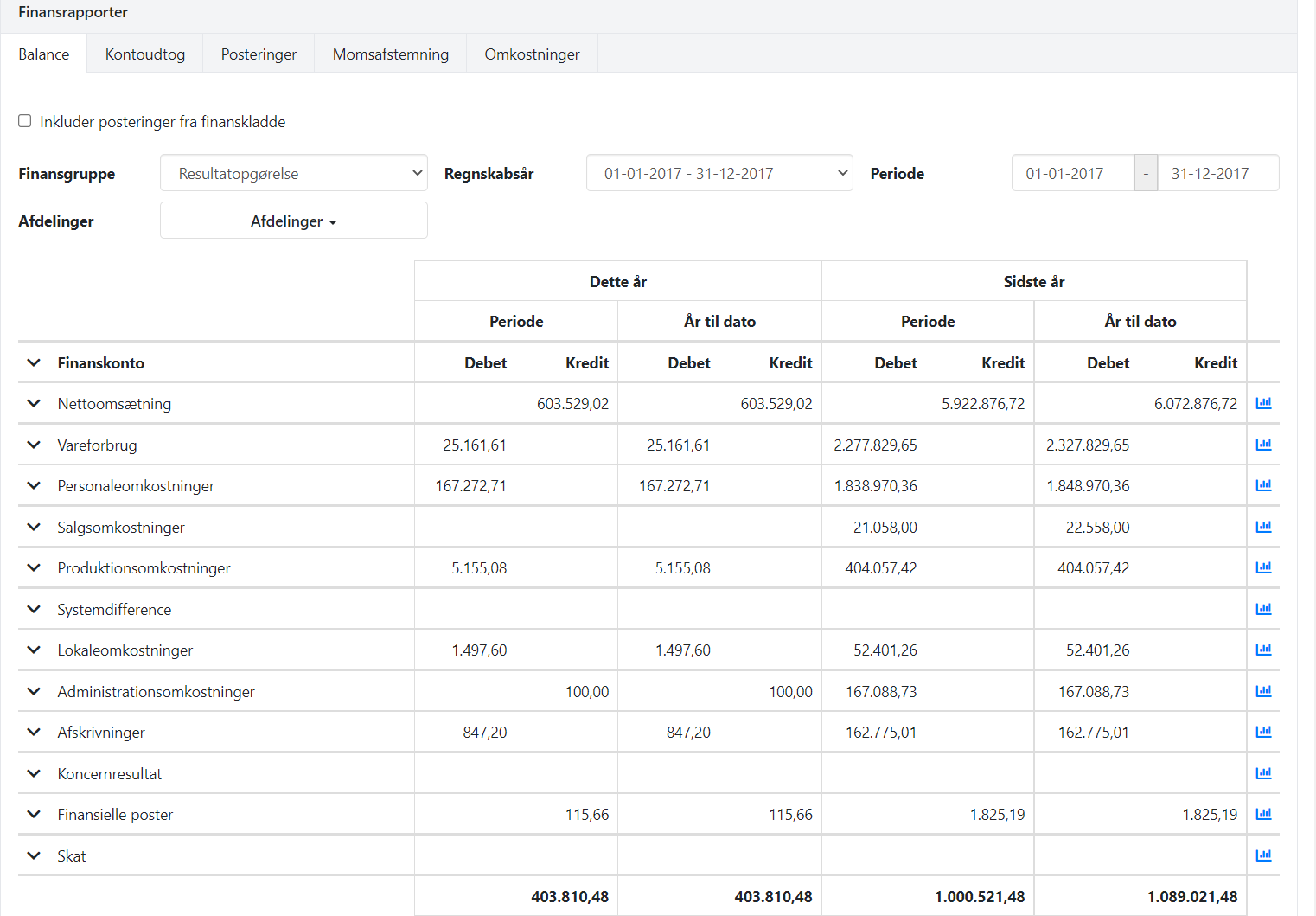
Rapporten Balanse viser balansen for regnskapet. Når du åpner rapporten, kan du velge mellom:
Resultatregnskap
Eiendeler
Gjeld og egenkapital
Det er mulig å inkludere posteringer fra finanskladden, som ennå ikke er bokført. Dette gjøres ved å merke feltet Inkluder posteringer fra finanskladd. Kun kladder hvor debet og kredit stemmer, tas med.
⚠️ Merk: Når du inkluderer posteringer fra finanskladden, vil de beregnede momsbeløpene per momskode ikke fremgå i momsgruppen. Beløpene er likevel tatt med i totalen for Momsgjeld.
Hvis du arbeider med dimensjoner, kan du filtrere rapporten slik at kun de ønskede dimensjonene inngår.
Kontoutskrift
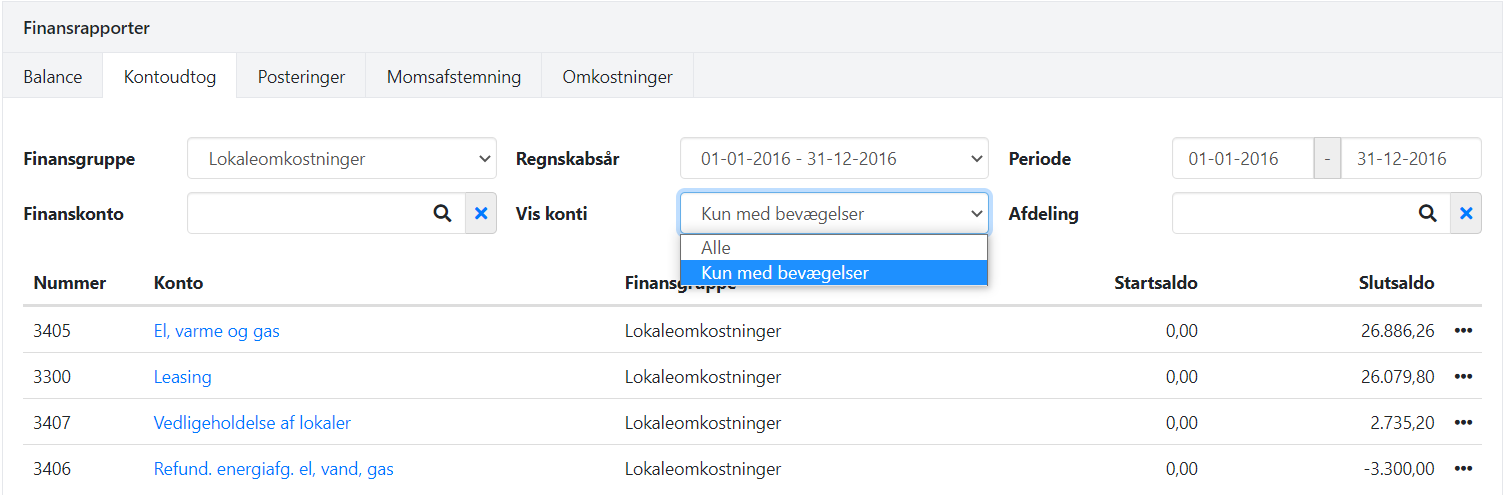
Rapporten Kontoutskrift gir en oversikt per finanskonto.
Øverst kan du filtrere etter f.eks. finansgruppe eller finanskonto. Du kan også velge å kun vise kontoer med bevegelser i den valgte perioden.
På skjermen vises én linje per finanskonto (start- og sluttsaldo). Skriver du ut rapporten, vises de underliggende posteringene for hver konto.
Posteringer
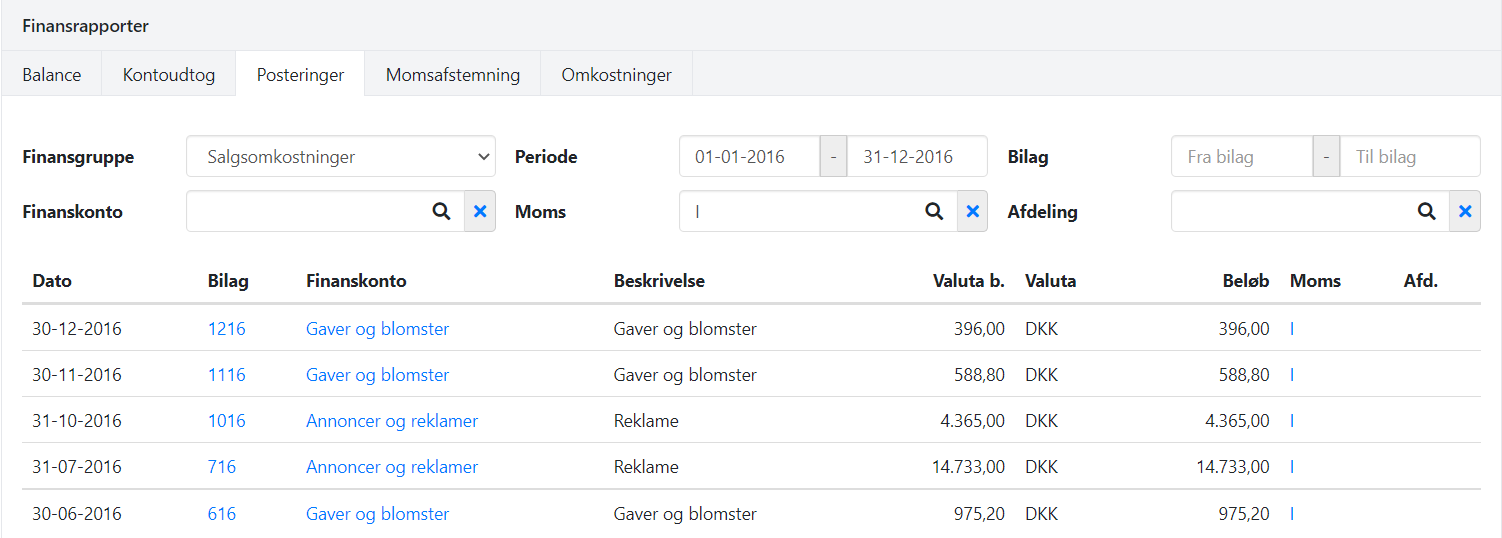
Rapporten Posteringer viser bokførte posteringer på tvers av finanskontoer.
Øverst kan du filtrere etter flere kriterier, f.eks.:
Posteringer med en bestemt momskode
Posteringer innenfor en bestemt finansgruppe
Momsavstemming
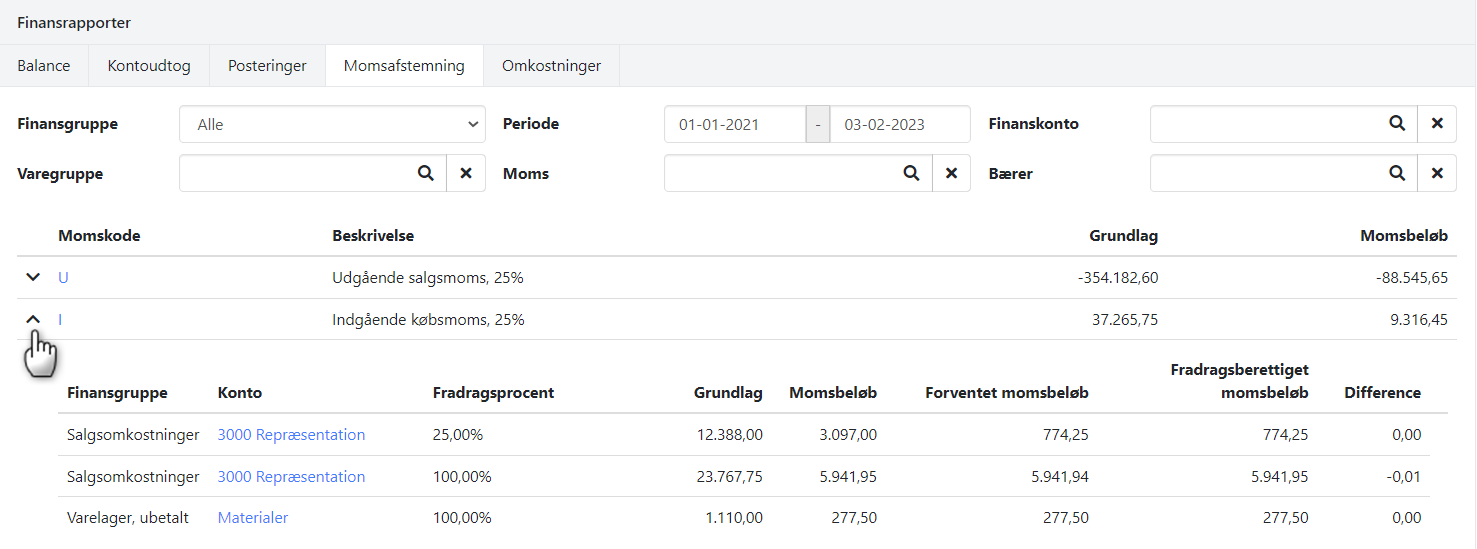
Rapporten Momsavstemming viser de momskodene som har posteringer i den valgte perioden.
For hver momskode vises:
Grunnlaget for momsbeløpet
Det bokførte momsbeløpet
Ved å utvide momskoden kan du se detaljer per finanskonto, inkl. eventuelle forskjeller mellom bokført og forventet moms.
⚠️ Merk: Hvis en finanskonto er bokført med to forskjellige momssatser, vil kontoen fremgå to ganger i rapporten.
Kostnadsposter
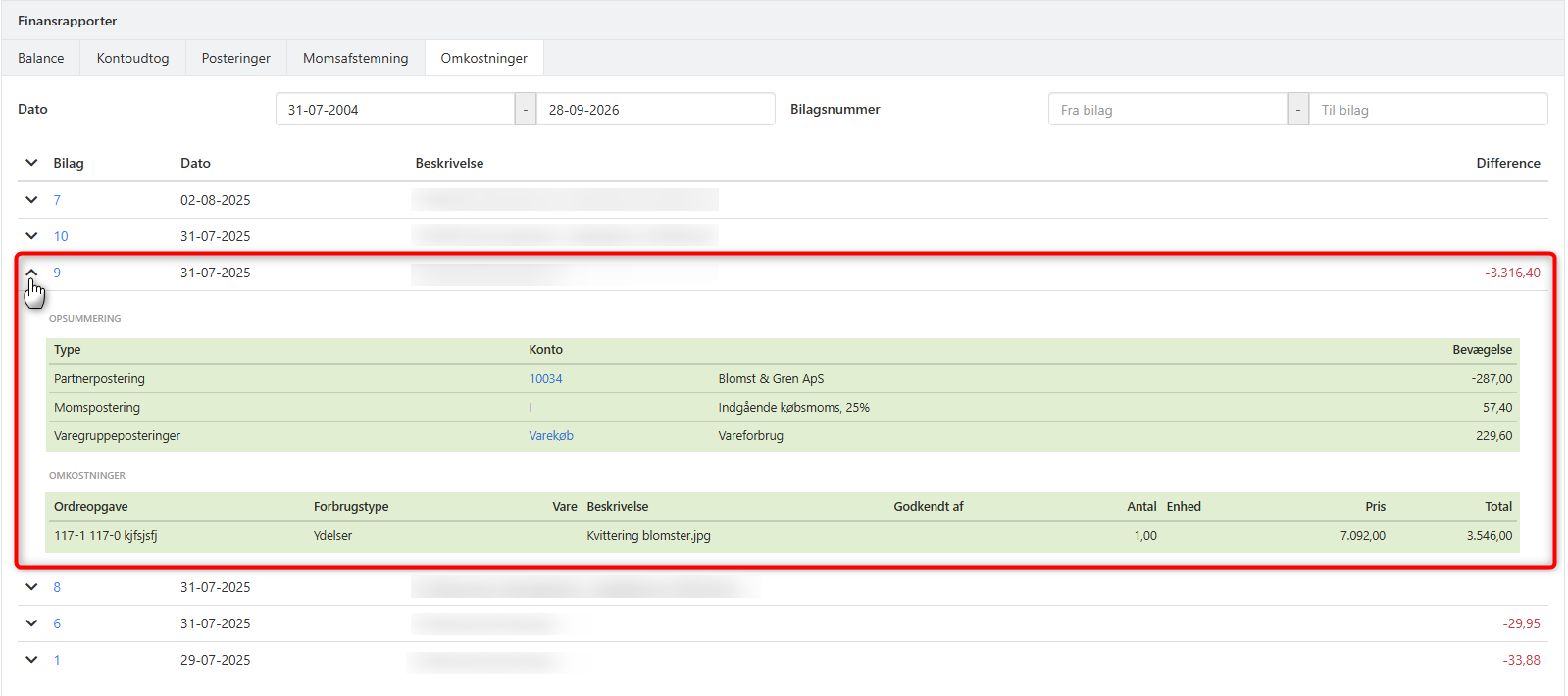
Rapporten Kostnadsposter viser bilag med tilknyttede ordrekostnader i den angitte perioden.
Hvert bilag kan utvides, slik at du kan se den fulle bokføringsinformasjonen, inkl. de registrerte kostnadene.
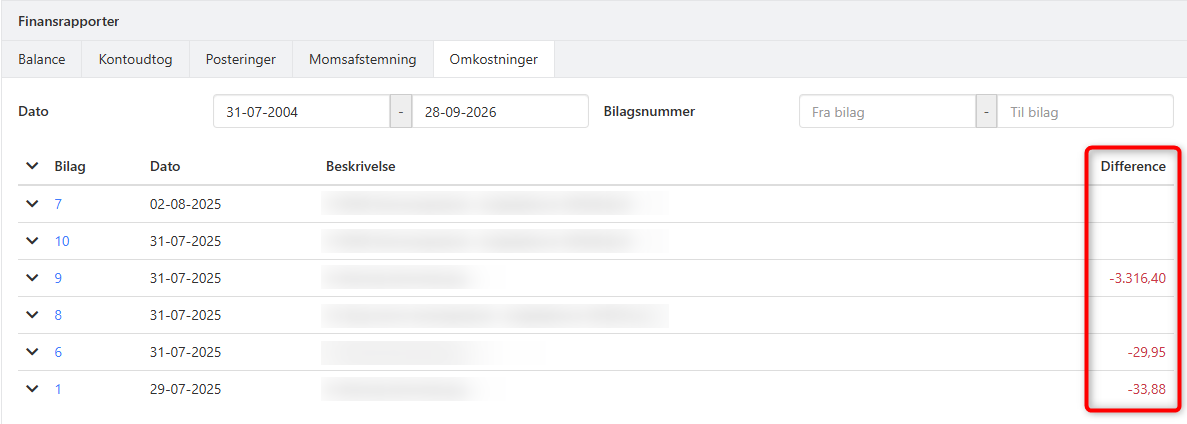
Rapporten har i tillegg kolonnen Avvik, som viser forskjellen mellom de finansielle posteringene og ordrekostnadsposteringene for det enkelte bilaget. Det gjør det enkelt å se om det er avvik mellom de to typene posteringer, uten at du selv må sammenligne dem manuelt.
Er verdien i kolonnen Avvik forskjellig fra 0, fremheves den med rødt. Avviket er med, både når rapporten vises på skjermen, og når den eksporteres til CSV eller PDF.
➡️ Les også om automatisk rapportering
- Oppdatert