Kom godt i gang med Xena
Her får du en trinn-for-trinn-guide til å opprette brukeren din og ditt første regnskap i Xena.
Forberedelse
For å få den beste opplevelsen anbefaler vi at du bruker Google Chrome som nettleser. Hvis du ikke allerede har den installert, må du starte med å laste ned og installere den.
Fjern nå blokkering av popup-vinduer i Xena:
Åpne Google Chrome.
Klikk på menyen øverst til høyre (de tre prikkene) og velg Innstillinger
Naviger til Personvern og sikkerhet
Velg Nettstedsinnstillinger og deretter Popup-vinduer og omdirigeringer.
Under Har tillatelse til å sende popup-vinduer og bruke omdirigeringer, klikk på Legg til.
Skriv inn adressen: https://my.xena.biz og trykk Lagre.
Når dette er gjort, er du klar til å opprette brukeren din og regnskapet ditt i Xena
Opprett ny bruker og regnskap
Skriv inn e-postadressen din
Velg et passord
Godta personvernerklæringen.
Klikk på registrer.
Du vil motta en e-post med en bekreftelseslenke. Hvis du ikke mottar e-posten, bør du sjekke søppelpostmappen. I Gmail kan e-posten ligge under Kampanjer.
Åpne e-posten og klikk på Bekreft e-postadresse.
Skriv inn e-post og passord, og trykk på Logg inn.
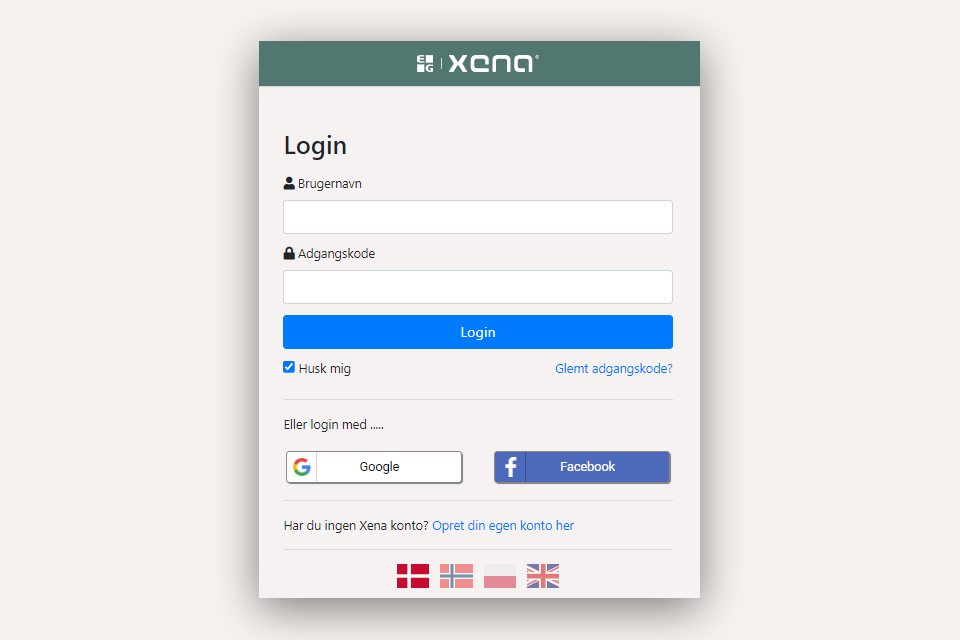
Første gang du logger inn, blir du guidet gjennom opprettelsen av regnskapet ditt;
Trinn 1: Skriv inn opplysninger om virksomheten:
Velg land
Skriv inn virksomhetens CVR-nummer.
Velg virksomheten din i listen (hentet fra virk.dk)
Skriv inn virksomhetens telefonnr. og e-postadresse
Trykk på Neste
Trinn 2: Velg regnskapstype:
Xena regnskap = basisregnskap
Xena regnskap med prosjekt = inkluderer apper og data for prosjektstyring
Kontroller at valuta og språk er riktig
Trykk på Neste
Trinn 3: Velg første regnskapsår
Velg mellom:
Inneværende kalenderår
Manuelt valg av start- og sluttdato
Hopp over og opprett regnskapsåret senere
Trykk på Neste
Trinn 4: Kontroller og aksepter:
Kontroller at all informasjon er riktig
Les og aksepter databehandleravtalen
Trykk på Opprett regnskap.
Etter kort tid er regnskapet opprettet, og du kan begynne å bruke Xena.
Brukerprofil
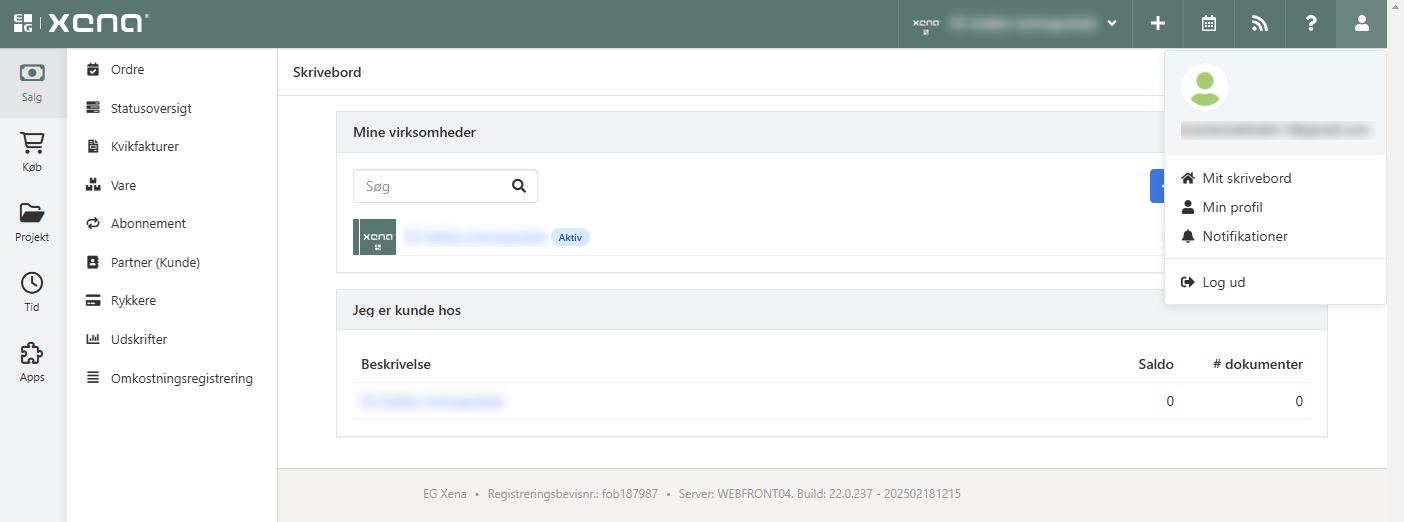
Når du logger inn i Xena, kan du blant annet tilpasse brukerprofilen din samt se hvilke regnskaper du har tilgang til.
Klikk på brukerikonet øverst til høyre
Velg Min profil
Juster dine personlige innstillinger etter behov
Lagre Xena som bokmerke
For enkel tilgang til Xena fremover kan du lagre innloggingssiden som bokmerke i nettleseren din.
Gå til https://my.xena.biz
Klikk på stjerneikonet i adressefeltet i Chrome (eller bruk snarveien Ctrl+D).
Velg eventuelt en mappe, og gi bokmerket et navn, f.eks. Xena.
Klikk på Ferdig.
⚠️ Merk: Du kan også slå på Chromes bokmerkelinje (via menyen øverst til høyre → Bokmerker → Vis bokmerkelinje), slik at du alltid har rask tilgang til Xena, uansett hvilken fane du har åpen.
Mitt Xena
Se listen over regnskapene dine under Mitt skrivebord
Klikk på regnskapsnavnet for å bytte mellom regnskaper
Hovedmenyen på venstre side gjør det enkelt å navigere i Xena. Menyen er kontekstavhengig, så f.eks. vil en selger primært finne de nødvendige funksjonene under menyen Salg
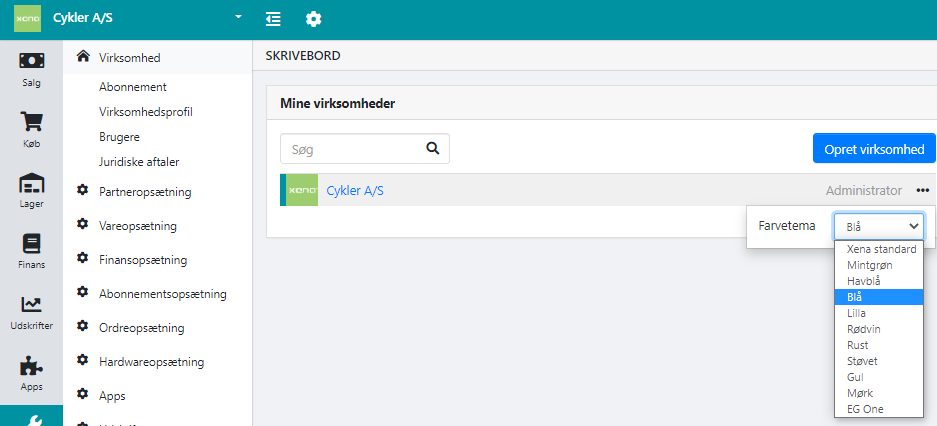
Du kan bytte fargetema per regnskap for enklere å skille mellom dem
Forstå viktige begreper i Xena
Brukere: Personene som har tilgang til regnskapet ditt
Virksomhet: Regnskapet ditt. Én bruker kan ha tilgang til flere virksomheter
Partnere: Dine kunder og leverandører
Varegrupper: Bestemmer inndeling av salg, kjøp og lager, samt mva-kode per land
Varer: Alt du selger – fysiske produkter, tjenester eller lisenser
Ordrer: Både tilbud, fakturaer, kjøp og salg starter med oppretting av en ordre
Medarbeidere: Brukere som er tilknyttet virksomheten din, som en regnskapsfører eller revisor
➡️ Neste guide: Grunnleggende data.
- Oppdatert