Prosjektrapporter
Her finner du rapportfunksjonen i Xena, som er relatert til prosjektappen.
Appen EG Pro eller EG Pro+ gir tilgang til prosjektrapportene og kan installeres via Xena App Store. Denne veiledningen forutsetter at en av appene er installert i regnskapet ditt.
➡️ Bruk App Store
Du finner rapportene under menyen Prosjekt > Utskrifter. Alle rapportene kan skrives ut, lastes ned eller sendes via e-post ved hjelp av knappen Rapport nederst i rapporten.
Beregnet salgspris på rapportene
De fleste prosjektrapporter viser en kolonne med beregnet salgspris. Beregnet salgspris er den totale salgsprisen fra ordrekostnadene og må ikke forveksles med den faktiske salgsprisen fra fakturalinjene.
Viktig informasjon:
Kun ordrekostnader registrert etter november 2020 har en beregnet salgspris
Hvis det er et varenummer på ordrekostnaden, vises varens salgspris
➡️ Les mer om salgspriser på ordrekostnader
Kostnader
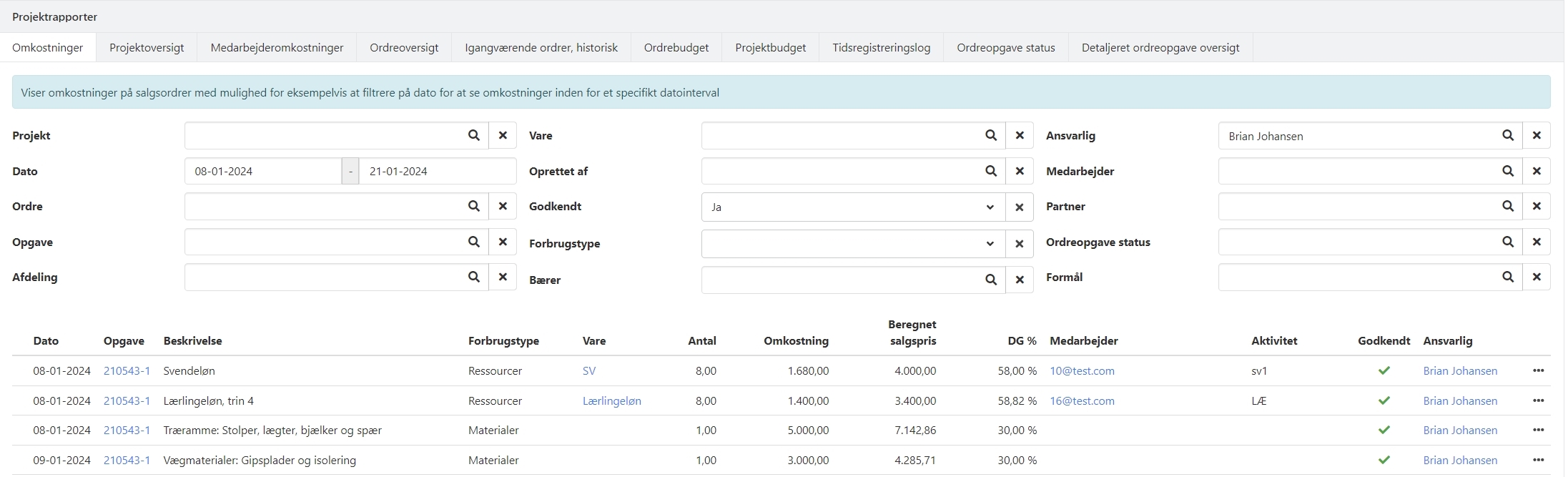
Denne rapporten viser registreringer bokført på dine salgsordrer. Du kan f.eks. filtrere på dato for kun å se kostnader med en bestemt bokføringsdato.
I menyen for hver linje kan du navigere til det tilhørende finansbilaget, dersom registreringen er knyttet til et slikt. Merk at kun bilag bokført etter 13. november 2020 har en lenke til det tilhørende finansbilaget.
Hvis du skriver ut rapporten som PDF, vises totaler for antall timer, kostpriser og salgspriser — fordelt per forbrukstype, per oppgave og som total for hele ordren.
Kostnad = Kostnad totalt fra både ikke-godkjente og godkjente registreringer
Beregnet salgspris = Salgspris totalt fra både ikke-godkjente og godkjente registreringer. For kostnader uten varenr. og salgspris beregnes en salgspris basert på kostpris + DG% fra forbrukstypen
DG % = Dekningsgrad i prosent av beregnet salgspris
Merk: Rapporten inneholder også registreringer i prosjektkladden som ennå ikke er godkjent.
Prosjektoversikt
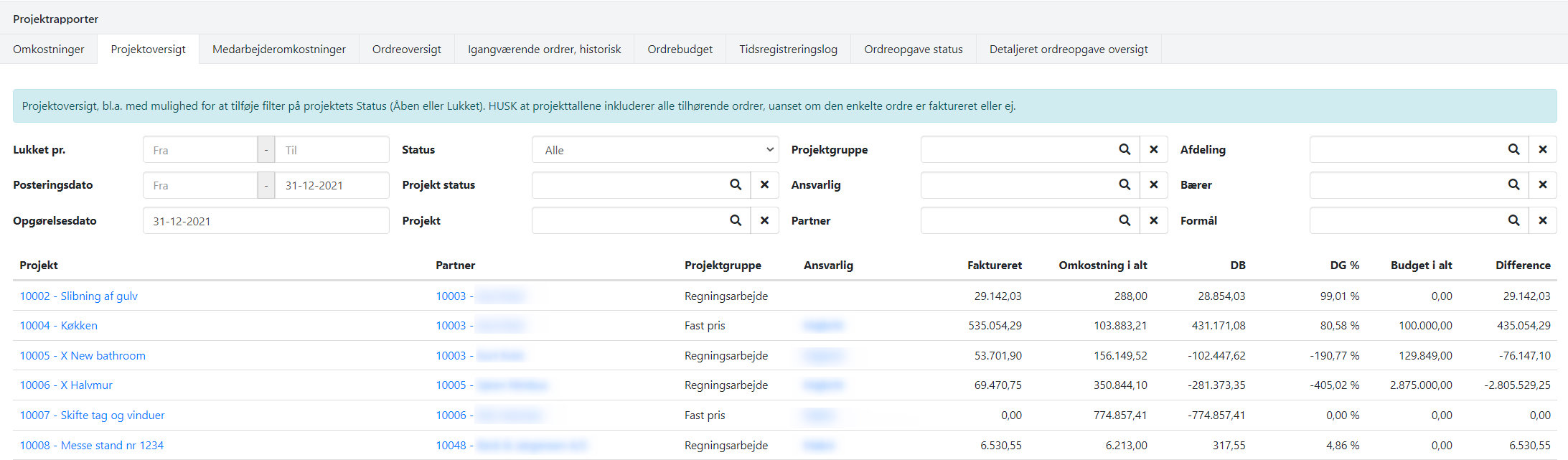
Denne rapporten viser en oversikt over prosjekter med mulighet for å filtrere på åpne eller lukkede prosjekter (Status). Alle tilknyttede ordrer tas med for hvert prosjekt, uavhengig av om de er fakturert eller ikke.
Ved å angi en dato i feltet Opptellingsdato kan du få en oversikt over åpne prosjekter per en gitt dato. Feltet er nyttig hvis du trenger en oversikt over igangværende prosjekter tilbake i tid. Opptellingsdatoen bruker feltet Lukket dato på prosjektene.
Ved filter på Avdeling, Bærer og Formål er det de tilknyttede ordrenes dimensjoner som benyttes.
Fakturert = Fakturert omsetning på prosjektet
Kostnad totalt = Kostnad fra både ikke-godkjente og godkjente registreringer
DB = Fakturert minus kostnad totalt
DG % = Dekningsgrad i prosent av fakturert
Budsjettotal = Budsjettert omsetning
Differanse = Budsjettert omsetning minus realisert omsetning
Merk: Rapporten inneholder også registreringer i prosjektkladden som ennå ikke er godkjent.
Medarbeiderkostnader
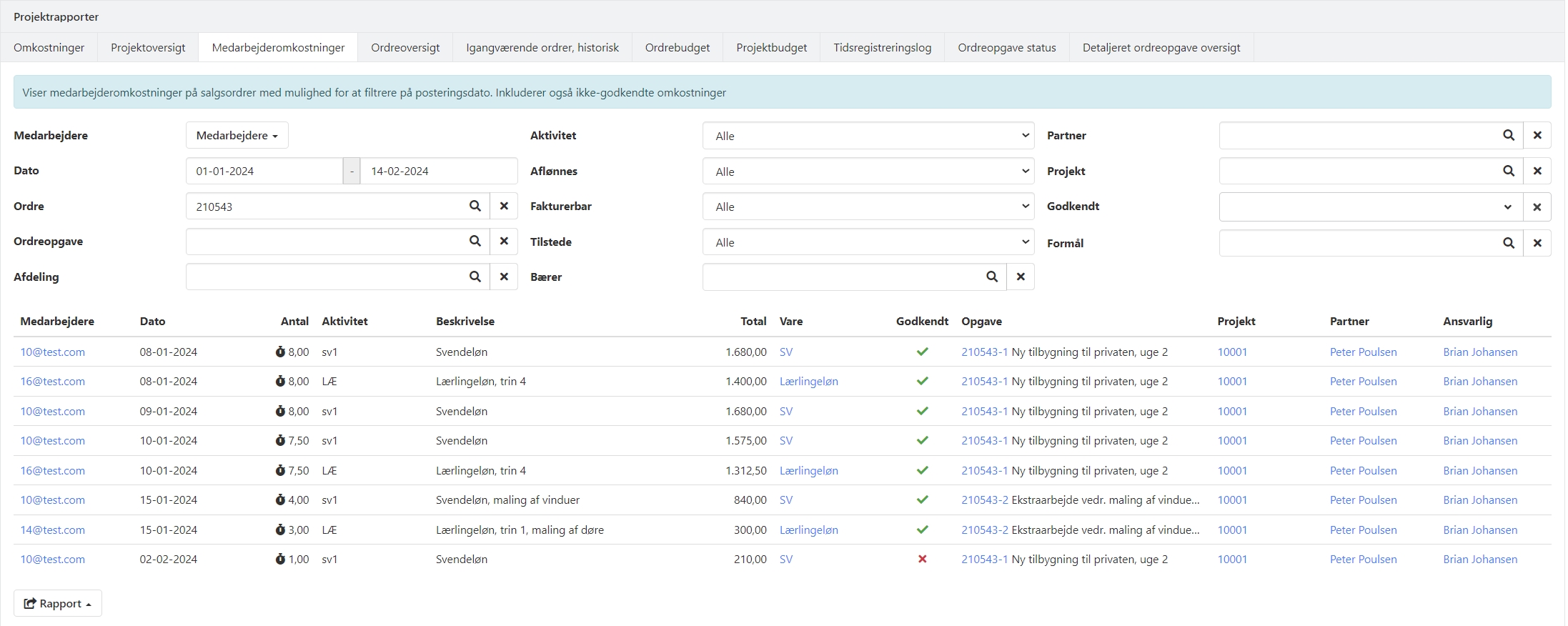
Denne rapporten viser medarbeiderregistreringer med mulighet for filtrering basert på bokføringsdato og andre kriterier.
Rapporten er nyttig som grunnlag for lønnskjøringer. Du kan velge å kun se registreringer som skal avlønnes, via feltet Avlønnes.
Hvis du kun vil se aktive medarbeidere, kan du bruke søkeord til å filtrere ut fratrådte medarbeidere.
➡️ Les om søkeord på brukere
Nederst vises en grandtotal for hele rapporten, denne delen skrives også ut på PDF-utskriften. På PDF-utskriften vises også totaler for hver medarbeider.
Total = Kostnad totalt for linjen
Merk: Rapporten inneholder også registreringer i prosjektkladden som ennå ikke er godkjent.
Ordreoversikt
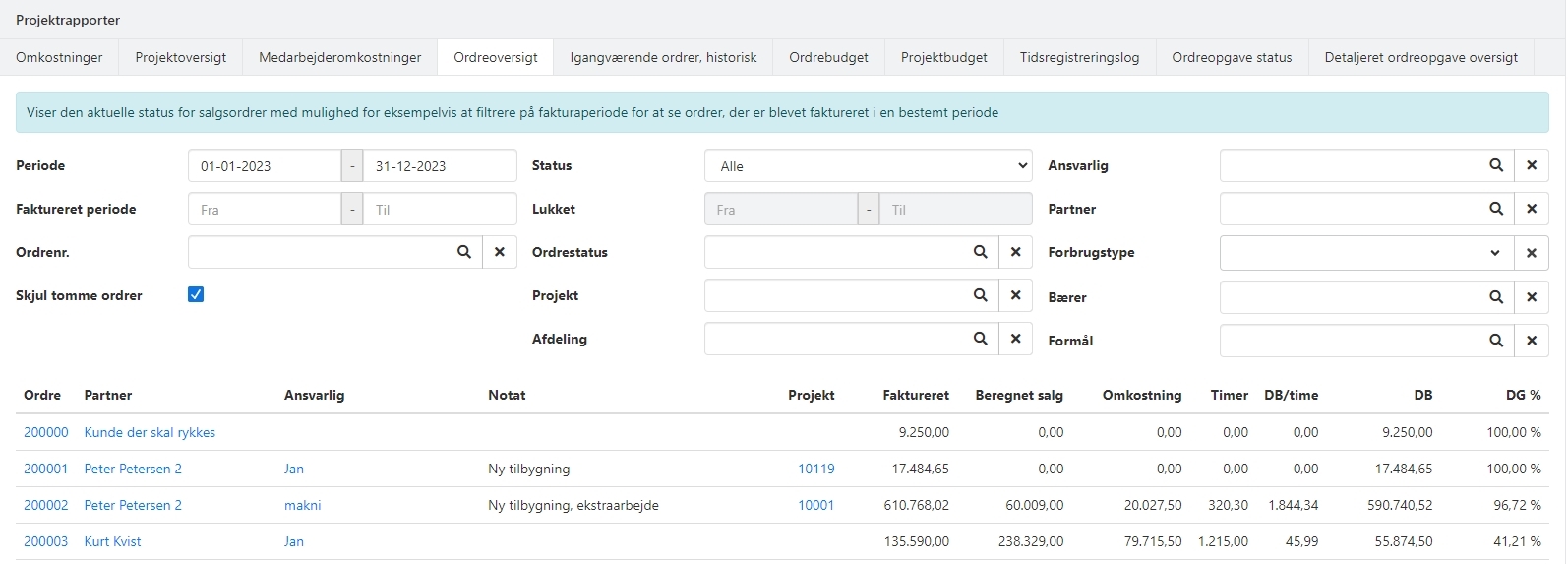
Denne rapporten viser den aktuelle statusen for salgsordrer. Du kan filtrere på fakturaperiode for å se hva som er fakturert i en bestemt periode.
Hvis du i feltet Status velger Fullt fakturert, kan du angi en lukket-periode. Resultatet viser kun ordrer som er lukket i den angitte perioden (dvs. der alle oppgaver på ordren er fakturert).
Du kan også skjule tomme ordrer (ordrer uten transaksjoner) ved å velge det alternativet.
Fakturert = Fakturert på ordren
Beregnet salgspris = Salgspris totalt fra både ikke-godkjente og godkjente registreringer
Kostn. totalt = Kostnad totalt fra både ikke-godkjente og godkjente registreringer
DB = Fakturert omsetning minus kostn. totalt
DG % = Dekningsgrad i prosent av fakturert
Merk: Rapporten inneholder også registreringer i prosjektkladden som ennå ikke er godkjent.
Igangværende ordrer, historisk
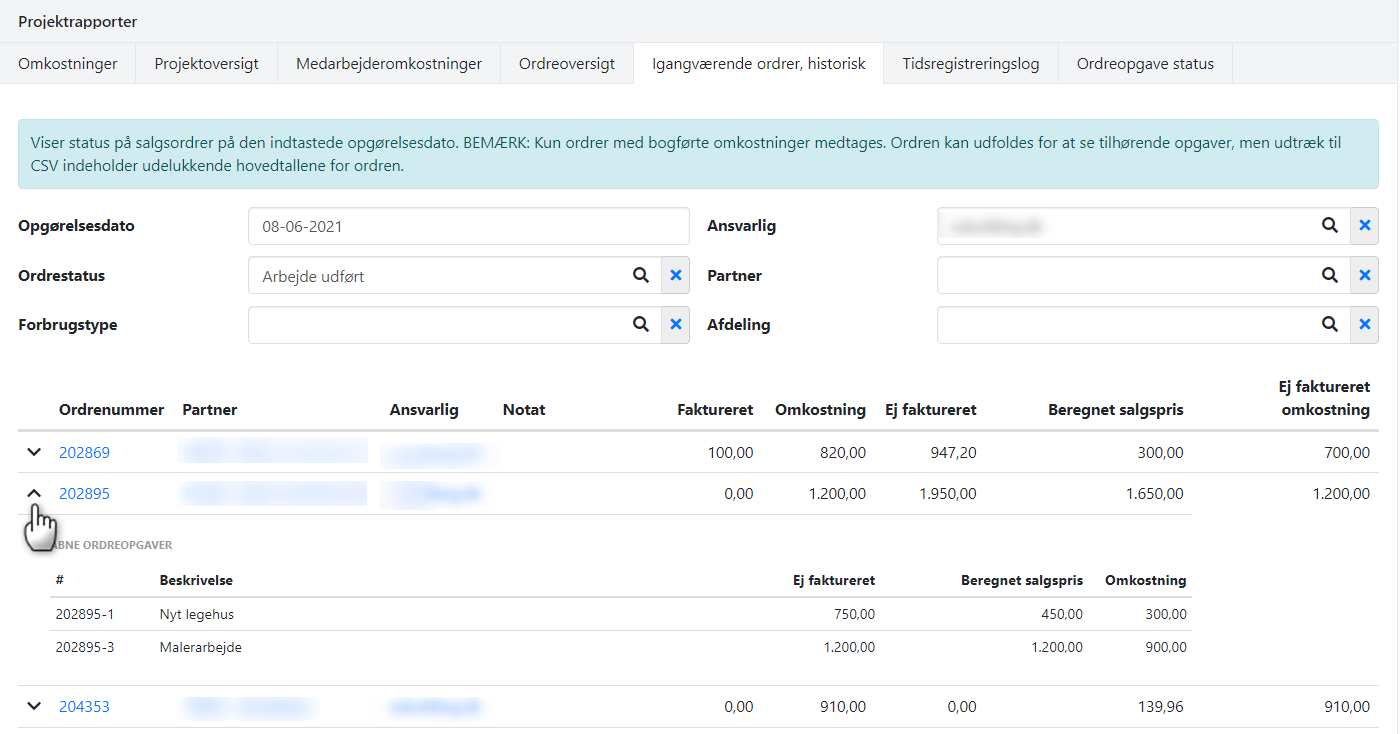
Denne rapporten viser status for salgsordrer per den angitte opptellingsdatoen. Du kan utvide en ordre for å se de tilhørende oppgavene, mens nedlasting til CSV kun inneholder hovedtallene for ordren.
I Xena defineres en igangværende ordre som en ordre der en eller flere oppgaver ikke er fakturert per den angitte opptellingsdatoen, og der det er bokført minst én kostnad på oppgaven.
Hvis du skriver ut rapporten som PDF, vil hver ordre automatisk være utvidet med de tilhørende oppgavene vist under.
Fakturert = Fakturert på ordren
Kostnad = Kostnad totalt (både fakturerte og ikke-fakturerte)
Ikke fakturert = Salgspris på ikke-fakturerte oppgaver
Beregnet salgspris = Salgspris fra kostnader på de ikke-fakturerte oppgavene. Har registreringen ingen varenr. og ingen salgspris, beregnes en salgspris ut fra kostprisen tillagt den standard dekning som er satt opp på den tilhørende forbrukstypen
Ikke fakturert kostnad = Kostnad på ikke-fakturerte oppgaver
Når du utvider en ordre, vises følgende beløp per oppgave:
Ikke fakturert = Salgspris på ikke-fakturerte oppgaver
Beregnet salgspris = Salgspris fra kostnader. Har registreringen ingen varenr. og ingen salgspris, beregnes en salgspris ut fra kostprisen tillagt den standard dekning som er satt opp på den tilhørende forbrukstypen
Kostnad = Kostnad totalt
Merk: Kun ordrer med bokførte og godkjente registreringer tas med i rapporten.
Ordrebudsjett
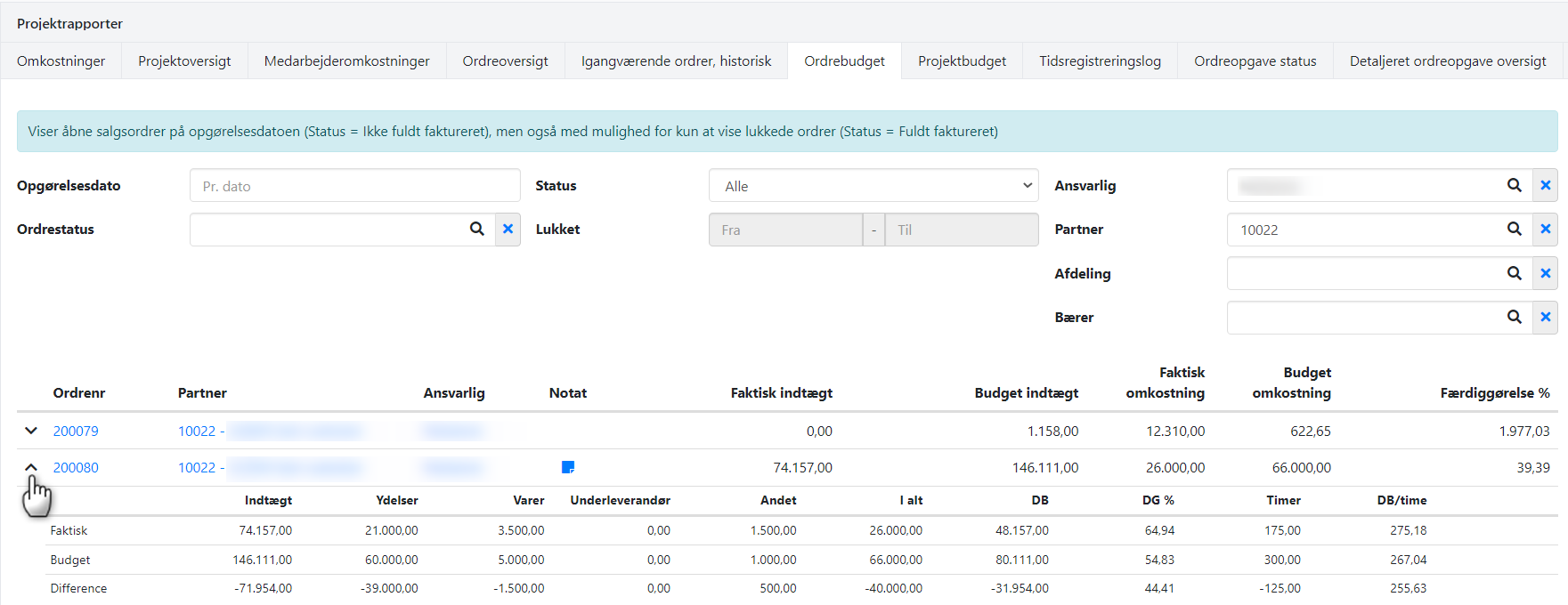
Denne rapporten viser forskjellen mellom inntekter og kostnader for en ordre sammenlignet med budsjetttallene dine.
Du kan angi en ønsket opptellingsdato, som filtrerer bort inntekter og kostnader som er bokført etter opptellingsdatoen.
Budsjett inntekt = Beregnet salgspris på ordrens budsjett
Faktisk inntekt = Fakturert omsetning på ordren
Budsjett kostnad = Angitt budsjettkostnad på ordren
Faktisk kostnad = Kostnad fra både ikke-godkjente og godkjente registreringer
Beregnet ferdigstillelse % = Viser forholdet mellom budsjettert kostnad og faktisk kostnad, og er en indikasjon på i hvor stor grad ordren er ferdigstilt i forhold til budsjettet
Når du utvider en ordre, ser du kostnaden totalt fordelt på forbruksgrupper, samt beregnet differanse mellom faktiske tall og budsjetterte tall. I tillegg ses også dekningsbidrag og dekningsgrad for ordren, samt timer og dekningsbidrag per time.
➡️ Forbrukstyper og forbruksgrupper
Ved PDF-utskrift vises det en samlet grandtotal nederst i rapporten.
Prosjektbudsjett
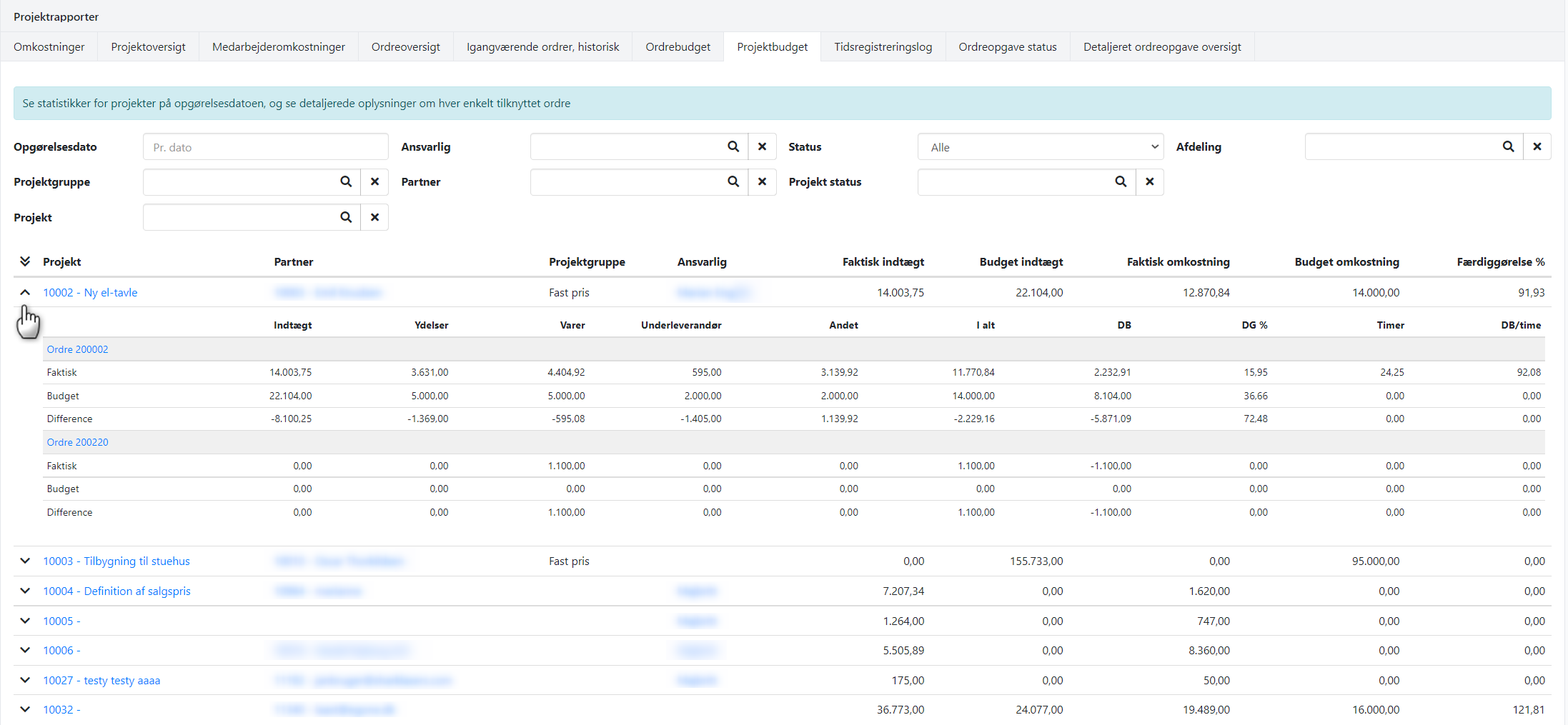
Denne rapporten viser forskjellen mellom inntekter og kostnader for prosjekter sammenlignet med budsjetttallene dine.
Du kan angi en ønsket opptellingsdato, som filtrerer bort inntekter og kostnader som er bokført etter opptellingsdatoen. Hvis du velger Åpne som status, vises kun prosjekter som er åpne per den angitte datoen.
Budsjetttallene gjenspeiler den valgte budsjettmodellen for hvert prosjekt.
➡️ Les mer om budsjettmodell
Faktisk inntekt = Fakturert omsetning
Budsjett inntekt = Beregnet salgspris for budsjettet
Faktisk kostnad = Kostnad fra både ikke-godkjente og godkjente registreringer
Budsjett kostnad = Angitt budsjettkostnad
Beregnet ferdigstillelse % = Viser forholdet mellom budsjettert kostnad og faktisk kostnad, og er en indikasjon på i hvor stor grad ordren er ferdigstilt i forhold til budsjettet
Når du utvider et prosjekt, ser du alle tilknyttede ordrer med kostnaden fordelt på forbruksgrupper. Det vises en bunntotal med beregnet differanse mellom faktiske tall og budsjetterte tall.
➡️ Forbrukstyper og forbruksgrupper
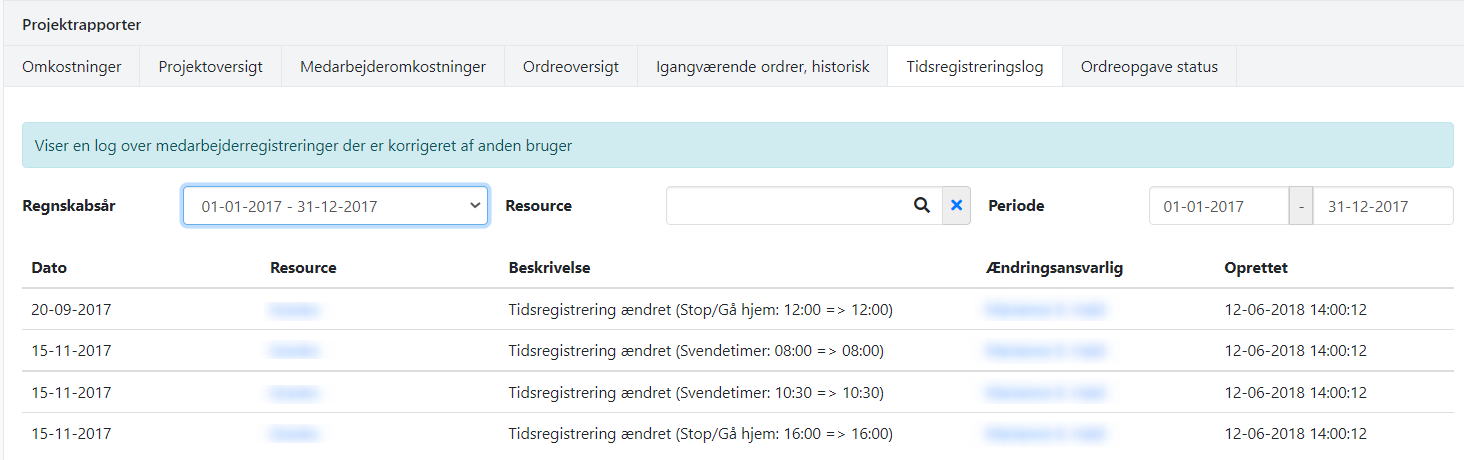
Tidsregistreringslogg
Denne rapporten viser en oversikt over tidsstemplinger som er blitt korrigert i forbindelse med godkjenningen.
Ordreoppgavestatus
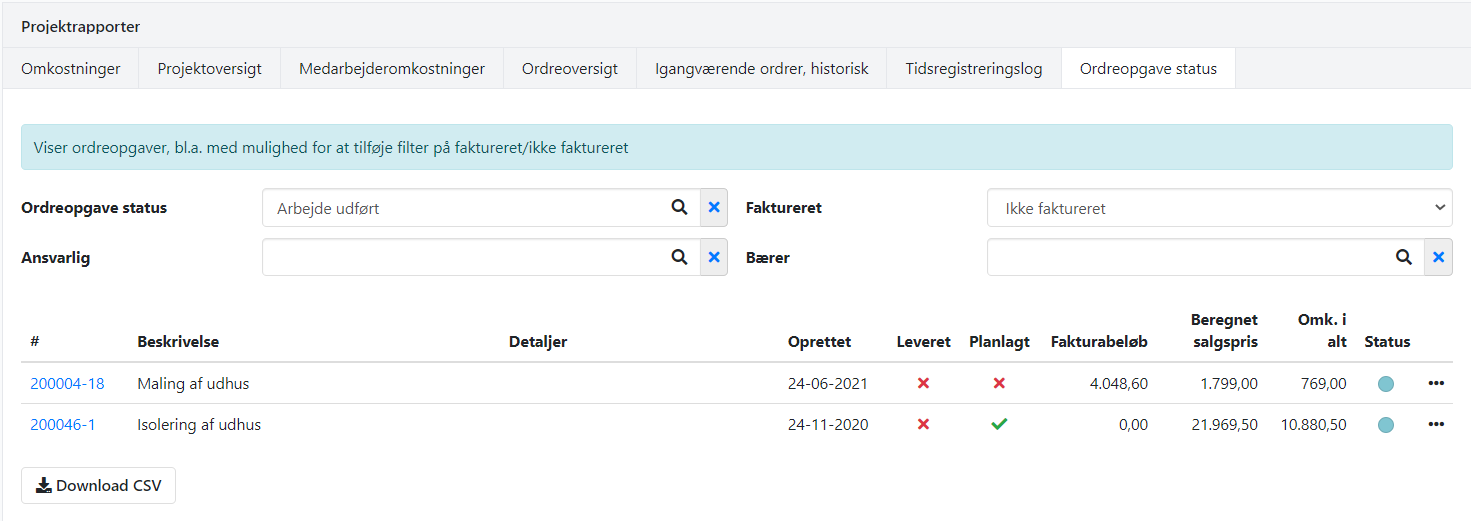
Denne rapporten viser en oversikt over ordreoppgaver med mulighet for å filtrere på fakturert/ikke fakturert.
Oversikten viser også om oppgaven er planlagt i kalenderen. Oppgavens status vises som en farget prikk til høyre.
Fakturabeløp = Salgspris fra fakturalinjer på oppgaven
Beregnet salgspris = Salgspris fra godkjente registreringer
Kostn. totalt = Kostnad totalt
Merk: Kun godkjente registreringer medregnes i rapporten.
Detaljert ordreoppgaveoversikt
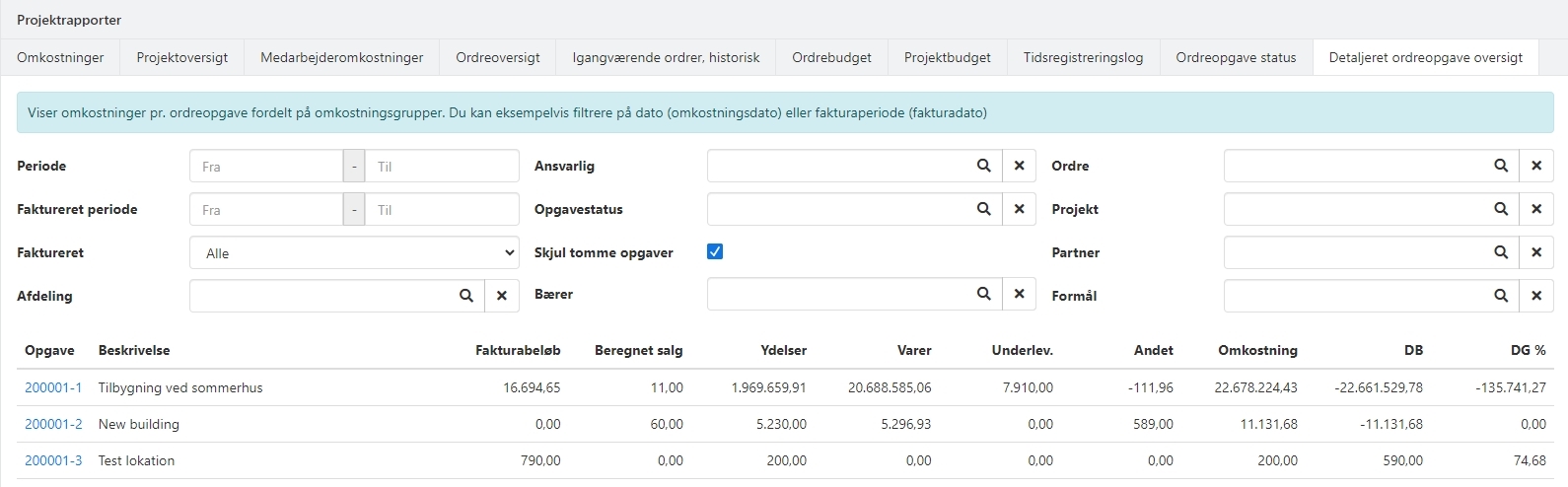
Denne rapporten viser oppgaver med kostnadene fordelt på forbrukstyper. Du kan filtrere på kostnadenes bokføringsdato (periode) og fakturaperiode.
Hvis du skriver ut rapporten som PDF, vises det også en total per ordre og en samlet total nederst. Ønsker du ikke totallinjer per ordre, kan du velge en annen standardrapport.
➡️ Les om valg av standardrapporter
Du kan også skjule tomme oppgaver (oppgaver uten transaksjoner) ved å velge det alternativet.
I Fakturert-filteret kan du velge mellom:
Alle: Viser alle oppgaver. Angir du også en fakturaperiode, vises kun fakturerte oppgaver
Ikke fakturert: Viser oppgaver som ikke er fakturert. Kan ikke kombineres med filter for fakturaperiode
Fakturert: Viser fakturerte oppgaver. Kan kombineres med filter for fakturaperiode
Kolonner i rapporten:
Fakturabeløp = Salgspris fra fakturalinjer på oppgaven. Er oppgaven fakturert, vises det fakturerte beløpet
Beregnet salgspris = Salgspris fra registrerte kostnader
Ytelser/Varer/Underleverandør/Annet = Kostnad fordelt på forbruksgruppe
Kostn. totalt = Kostnad totalt fra registreringer
DB = Fakturabeløp minus kostnader
DG % = Dekningsgrad i prosent av fakturabeløp
Merk: Rapporten inneholder også registreringer i prosjektkladden som ennå ikke er godkjent.
- Oppdatert