Ordrer
Når det kjøpes eller selges noe i Xena, begynner prosessen med opprettelsen av en ordre.
Det er to typer ordrer i Xena: salgsordrer og kjøpsordrer.
Salgsordrer: Med salgsordrer kan du sende tilbud og ordrebekreftelser til kundene dine samt bokføre og sende fakturaer og kreditnotaer. Hvis du bruker lagerstyring, kan du også skrive ut plukklister og bokføre følgesedler.
Kjøpsordrer: Med kjøpsordrer kan du sende bestillinger til leverandørene dine samt bokføre kjøpsfakturaer og kreditnotaer. Hvis du bruker lagerstyring, kan du også bokføre følgesedler fra leverandørene dine.
Opprett en ny ordre
Ordrer kan opprettes flere steder i Xena:
Via menyen Salg/Kjøp > Ordre > Opprett ordre
Via en partner
Via et prosjekt
Via abonnementsstyring
Via gjenbestilling (krever lagerstyring)
Via +-ikonet øverst til høyre i topplinjen
Når du oppretter salgsordrer, har du mulighet til å bruke maler. Maler kan spare deg tid og redusere feil, da en mal forhåndsutfyller felt med et standardoppsett.
➡️ Maler for salgsordrer
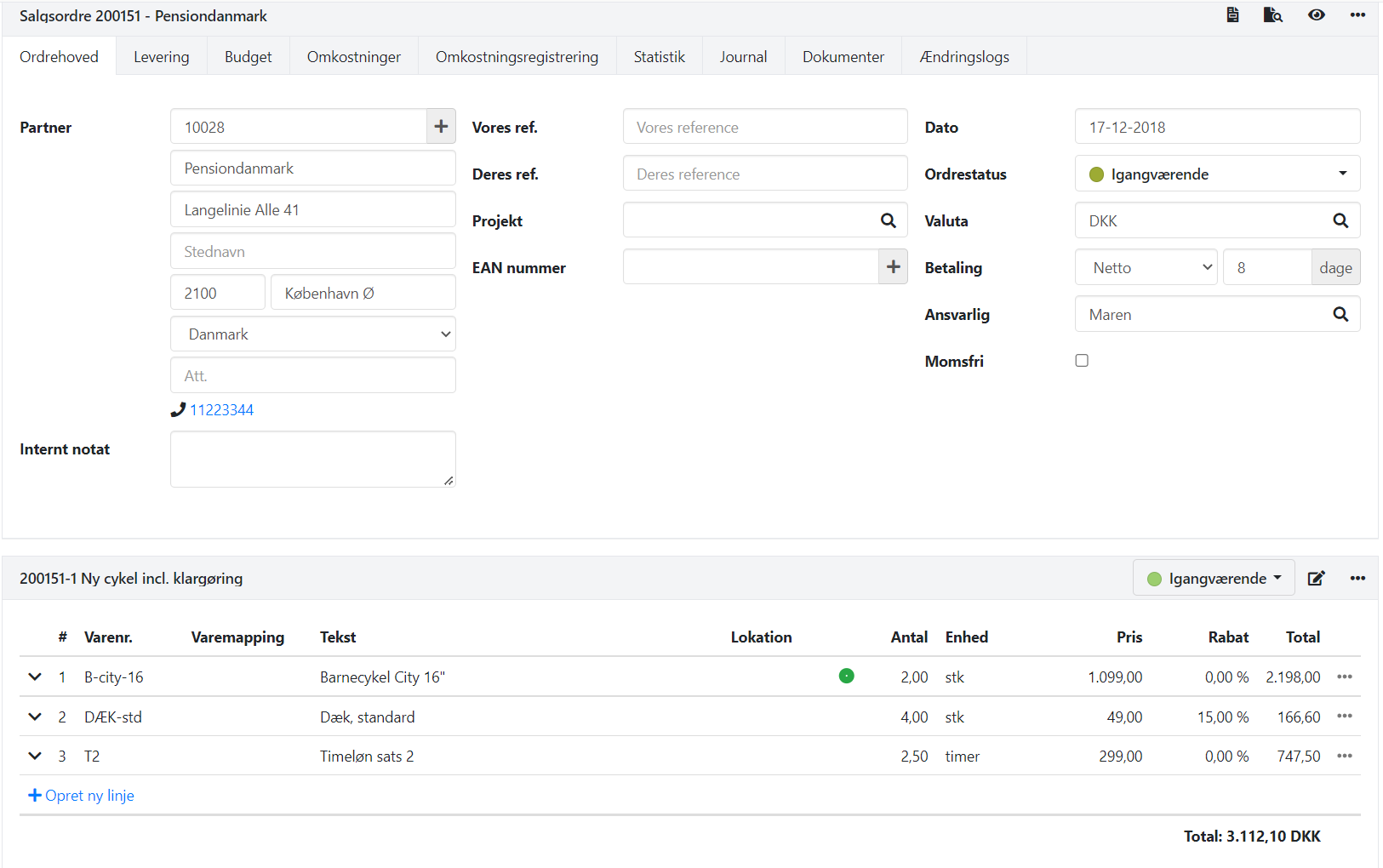
Når du har opprettet ordren, må du legge til ordrelinjer/varelinjer, hvoretter du er klar til å opprette tilbud, faktura osv. Les mer om dette i de neste avsnittene om henholdsvis salgsordrer og kjøpsordrer.
Salgsordrer
Via en salgsordre kan du generere en salgsfaktura, som bokfører en inntekt for de solgte ytelsene/varene. Hvis du bruker lagerstyring, bokføres det samtidig et vareforbruk på den tilhørende varegruppen.
Partneren på ordren blir en kunde, og hvis kunden og varen er mva-pliktige, bokføres det også utgående salgsmva.
Funksjoner for utskrifter og dokumenter finner du i ordremenyen (de tre prikkene).
1: Send et tilbud
Via ordren kan du generere et tilbud og sende det til kunden.
➡️ Les mer om tilbud
2: Send en ordrebekreftelse
Dette trinnet er kun relevant hvis det er en del av deres normale forretningsprosedyre å bruke ordrebekreftelser. Før du sender en ordrebekreftelse, kan du legge til leveringsadresse og leveringsnotat på fanen Levering.
Velg Opprett ordrebekreftelse i ordremenyen. Her kan du velge om dokumentet skal skrives ut eller sendes via e-post. Du kan også velge å bekrefte kun en del av ordren ved å velge Delvis ordrebekreftelse.
Når ordrebekreftelsen er opprettet, låses oppgavene for ytterligere redigering. Hvis du vil redigere linjene igjen, kan du slette ordrebekreftelsen via menyen for oppgaven (de tre prikkene) og velge Slett ordrebekreftelse. Deretter kan du redigere og opprette en ny ordrebekreftelse.
3: Opprett levering (kun ved lagerstyring)
Dette trinnet er kun relevant hvis du bruker lagerstyring. Når varene er fysisk plukket fra lageret og klare for levering, kan du opprette en levering. Du kan også velge å hoppe over dette trinnet og bokføre leveringen sammen med fakturaen.
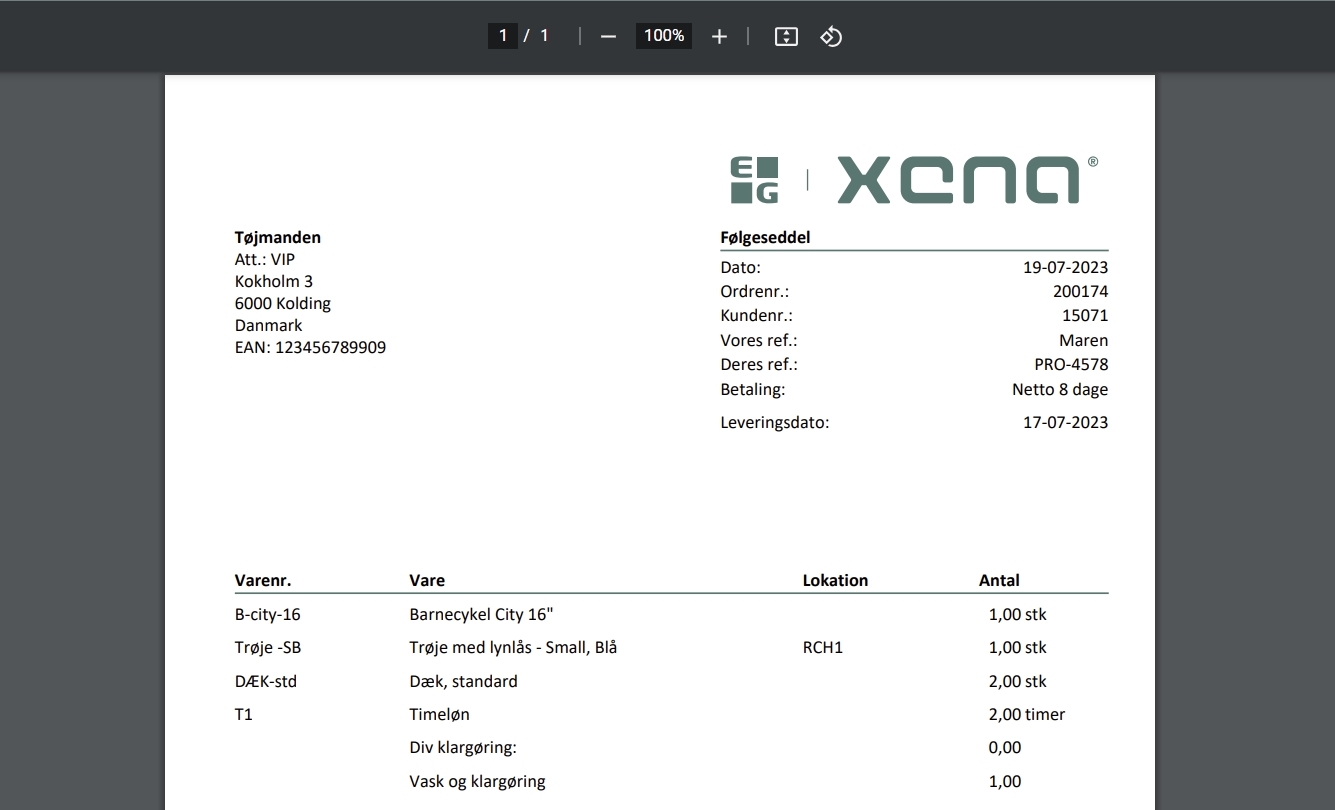
Velg Opprett levering i ordremenyen. Her kan du velge om følgeseddelen skal skrives ut eller sendes via e-post. Husk å legge inn korrekt dato for når varene ble sendt fra lageret. Hvis du kun har levert noen av varene, kan du bokføre en dellevering.
Når leveringen er bokført, oppdateres antall på lager og verdien trekkes ut av lageret ditt. Det bokføres også et vareforbruk. Etter bokføring av leveringen kan du kun redigere tekst, pris og rabatt på ordrelinjene.
4: Bokfør faktura
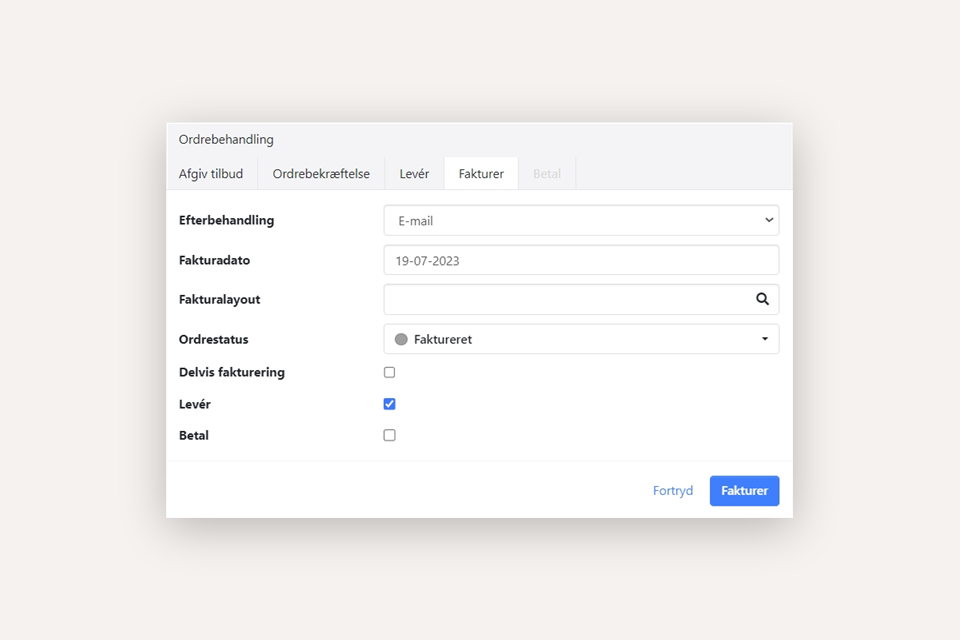
Velg Opprett faktura i ordremenyen. Velg om fakturaen skal skrives ut, sendes via e-post eller sendes elektronisk. Kontroller også at fakturadatoen er som ønsket. Bruker du lagerstyring, og har du ikke tidligere bokført levering, husk å krysse av i feltet Lever.
5: Bokfør innbetaling
Som det siste trinnet på en ordre kan du bokføre en innbetaling.
Velg Opprett betaling i ordremenyen. Legg inn datoen for innbetalingen, og marker de fakturaene som er blitt innbetalt. Velg betalingskontoen betalingen skal bokføres på. Kontroller at det innbetalte beløpet er korrekt, og trykk på Betal.
Kjøpsordrer
Via en kjøpsordre kan du generere en kjøpsfaktura, som bokfører et vareforbruk for de kjøpte ytelsene/varene. Hvis du bruker lagerstyring, bokføres kjøpet i stedet inn på kontoen for lagerbeholdning på den tilhørende varegruppen.
Partneren på ordren blir en leverandør, og hvis leverandøren og varen er mva-pliktige, bokføres det også inngående kjøpsmva.
1: Send en bestilling
Dette trinnet er kun nødvendig hvis du ikke allerede har bestilt varene hos leverandøren. Før du sender en bestilling, kan du på fanen Levering legge til leveringsadresse og leveringsnotat.
Velg Opprett bestilling i ordremenyen. Her kan du velge om bestillingen skal skrives ut eller sendes via e-post. Du kan også velge å bestille kun en del av ordren.
Når bestillingen er opprettet, låses oppgavene for ytterligere redigering. Hvis du vil redigere linjene igjen, kan du slette bestillingen via menyen for oppgaven (de tre prikkene) og velge Slett bestilling. Deretter kan du redigere og opprette en ny bestilling.
2: Opprett levering (kun ved lagerstyring)
Dette trinnet er kun relevant hvis du bruker lagerstyring. Det utføres når du fysisk har mottatt varene på lageret ditt. Du kan også velge å hoppe over dette trinnet og bokføre leveringen sammen med fakturaen.
Velg Opprett levering i ordremenyen. Husk å velge korrekt dato for når varene kom på lageret. Hvis du kun har mottatt noen av varene, kan du bokføre en dellevering.
Når leveringen er bokført, oppdateres antall på lager og det bokføres en midlertidig verdi for varene på finanskontoen Ubetalt lager. Etter bokføring av leveringen kan du kun redigere tekst, pris og rabatt på ordrelinjene.
3: Bokfør faktura
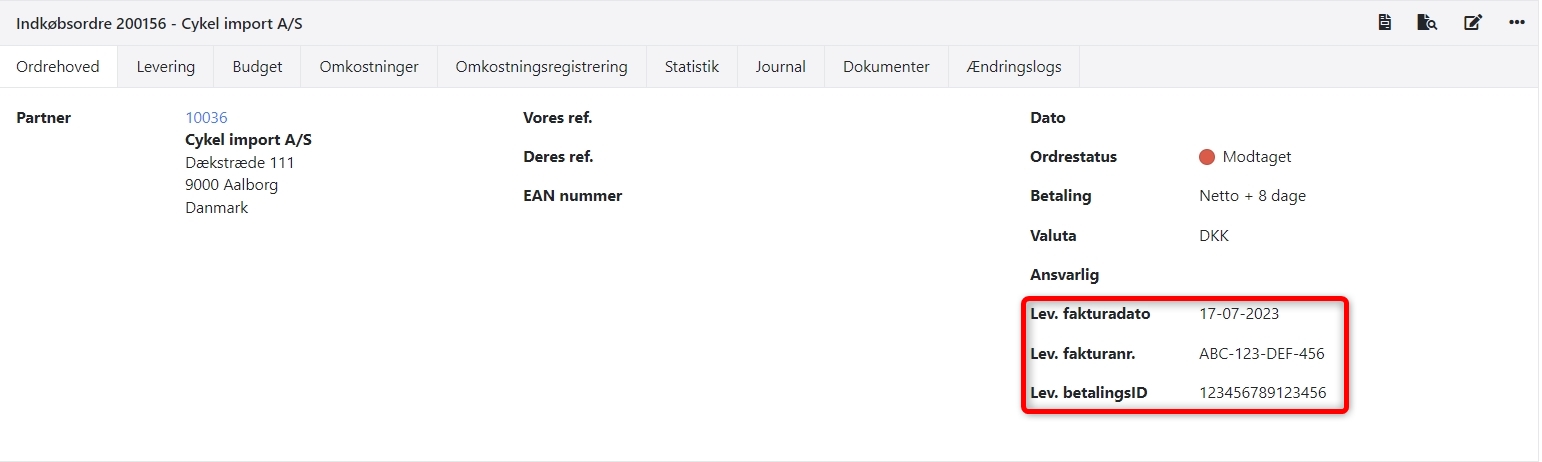
Husk å legge inn leverandørens fakturadato, fakturanummer og eventuelt betalings-ID på fanen Ordrehode. Kontroller også at priser og antall på varelinjene stemmer overens med leverandørens faktura. Sjekk også fakturatotalen nederst på ordren.
Velg Opprett faktura i ordremenyen. Hvis du bruker lagerstyring og ikke tidligere har bokført levering, husk å krysse av i feltet Lever.
Slett en ordre
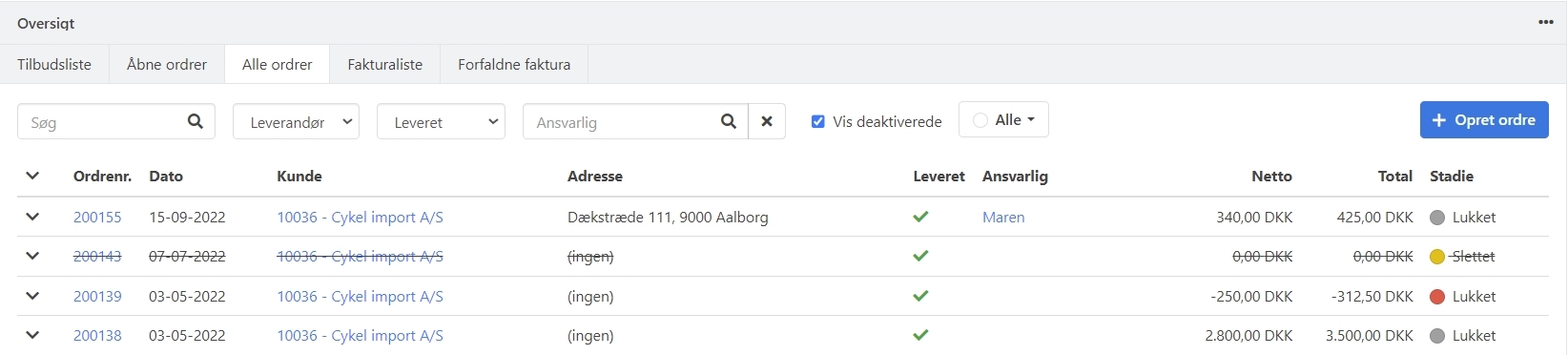
For å slette en ordre må det ikke være bokført leveringer eller fakturaer på ordren. Når en ordre slettes, får den statusen Deaktivert og vises ikke automatisk i oversikten over ordrene dine.
Velg Slett i ordremenyen (de tre prikkene), og trykk på Godkjenn. Når ordren er slettet, er alle tilhørende ordreoppgaver fysisk slettet. Det er kun selve ordrenummeret du kan gjenopprette etterpå.
Hvis du ønsker å gjenopprette en slettet ordre, åpner du ordren og velger Gjenopprett i ordremenyen. Deretter vil ordren igjen være synlig i oversikten din over åpne ordrer.
Splitt og slå sammen ordre
Xena har en funksjon der du kan splitte og slå sammen ordrelinjer fra åpne ordrer på en partner til en ny ordre.
➡️ Les mer om splitt og sammenslåing av ordre
Søking i ordrer
Du kan søke i ordrene dine direkte fra ordreoversikten.
➡️ Les mer om søking i ordrer
Andre funksjoner
Bekreftede priser
Når du bekrefter en ordrelinje, låses prisen. Prisen endrer seg ikke automatisk selv om du senere justerer ordredatoen eller valutakursen. Dette forhindrer utilsiktede prisendringer på bekreftede varer.
Delfakturering
Du kan opprette flere fakturaer på samme ordre ved å dele ordren inn i forskjellige oppgaver. Dette er praktisk, spesielt hvis du har en større ordre til den samme partneren. Du kan foreta delfakturering av de enkelte oppgavene.
Dokumenter
Hver gang det dannes et dokument fra ordren, lagres det automatisk under fanen Dokumenter på ordren. Det gir deg mulighet til å se tilbake på tidligere dokumenter, som f.eks. tilbud, selv etter at ordren er blitt fakturert. Du kan også selv laste opp dokumenter til ordren. Dokumentene kan organiseres i dokumentmapper.
Statistikk
Alle ordrer har en fane med statistikktall, der du kan se viktige nøkkeltall og en grafisk visning av realisert/budsjett.
➡️ Les mer om ordrestatistikk
Kopier
Du kan kopiere en ordre til en ny ordre ved å velge Kopier til ny salgs- eller kjøpsordre i ordremenyen (de tre prikkene). På samme måte kan du kopiere en enkelt oppgave til samme ordre via menyen på oppgaven og velge Kopier.
Kreditnota
En faktura kan krediteres med et enkelt klikk. Finn den ønskede fakturaen, og velg Kreditnota i menyen for fakturaen (de tre prikkene). Dette oppretter en ny oppgave på ordren som krediterer og utligner den eller de valgte fakturaene. Både faktura og kreditnota opprettes på den samme ordren. Hvis du skal lage en ny faktura, kan du bruke kopifunksjonen beskrevet ovenfor.
Fakturer etter forbruk
Hvis du bokfører kostnader på dine salgsordrer, kan du med fordel danne en faktura med utgangspunkt i de bokførte kostnadene. Det sparer deg tid og sikrer at alle kostnadene dine faktureres videre til kunden.
➡️ Les mer om kostnadsfakturering
A konto-fakturering
I ordremenyen (de tre prikkene) finner du A konto-fakturering. Denne formen for fakturering brukes når kunden skal betale for ordren over rater. Ratene kan beregnes etter en prosent av samlet beløp for oppgaven (ferdigstillelsesprinsipp) eller etter avtalt beløp (rateprinsipp).
➡️ Les mer om a konto-fakturering
- Oppdatert