Regnskapsperioder og datofelt
Lær hvordan regnskapsperioder fungerer i Xena, og hvordan du raskt kan angi datoer.
Regnskapsperioder
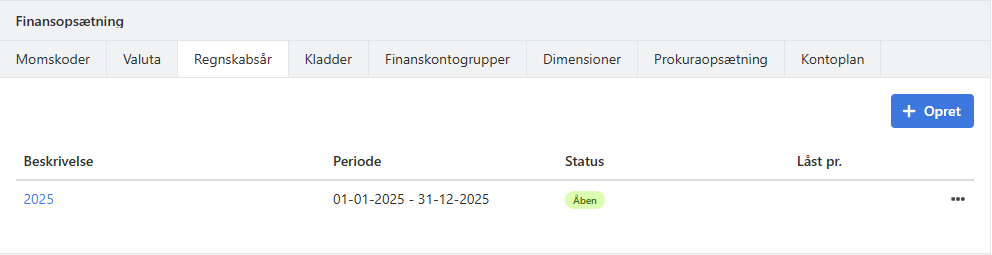
Når du oppretter et nytt regnskapsår, blir det automatisk opprettet en regnskapsperiode med startdato 01.xx.xx og sluttdato 31.xx.xx. Perioden får vanligvis navnet etter årstallet, f.eks. 2026 eller 2025–26.
Du finner regnskapsperiodene her:
- Oppsett > Finansoppsett > Regnskapsår, eller
- Finans > Åpningsbalanser
For å opprette en ny periode klikker du bare på Opprett.
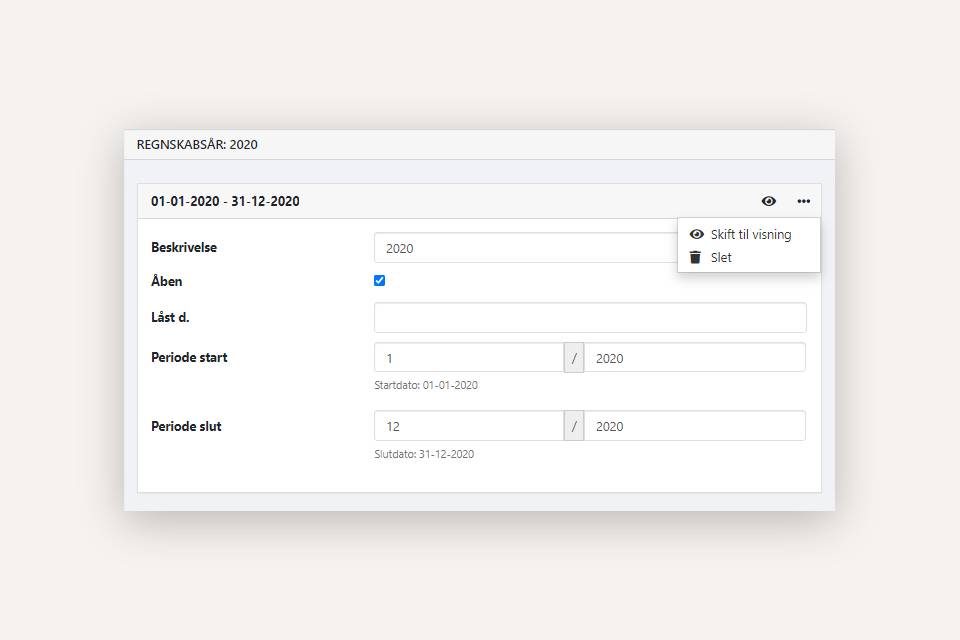
Slik redigerer du en eksisterende periode:
- Åpne regnskapsåret
- Klikk på redigeringsikonet øverst til høyre
- Her kan du endre både beskrivelse, startdato og sluttdato
- Du kan også slette året via menyen, så lenge det ikke er bokført i året eller beregnet åpningsbalanser
Regnskapsperioder som ikke følger kalenderåret
Det er mulig å:
- opprette regnskapsår som ikke følger kalenderåret
- opprette perioder som er lengre eller kortere enn 12 måneder
⚠️Viktig: Endringer i periodens lengde eller plassering må gjøres før det bokføres i periodene, og før åpningsbalanser beregnes.
Hvis du oppretter et regnskapsår som starter tidligere enn det første året du opprinnelig opprettet i Xena, må eventuelle åpningsverdier slettes fra det opprinnelige første året. Et regnskapsår som ikke lenger er det første, kan nemlig ikke inneholde åpningsverdier.
Sett låst-dato
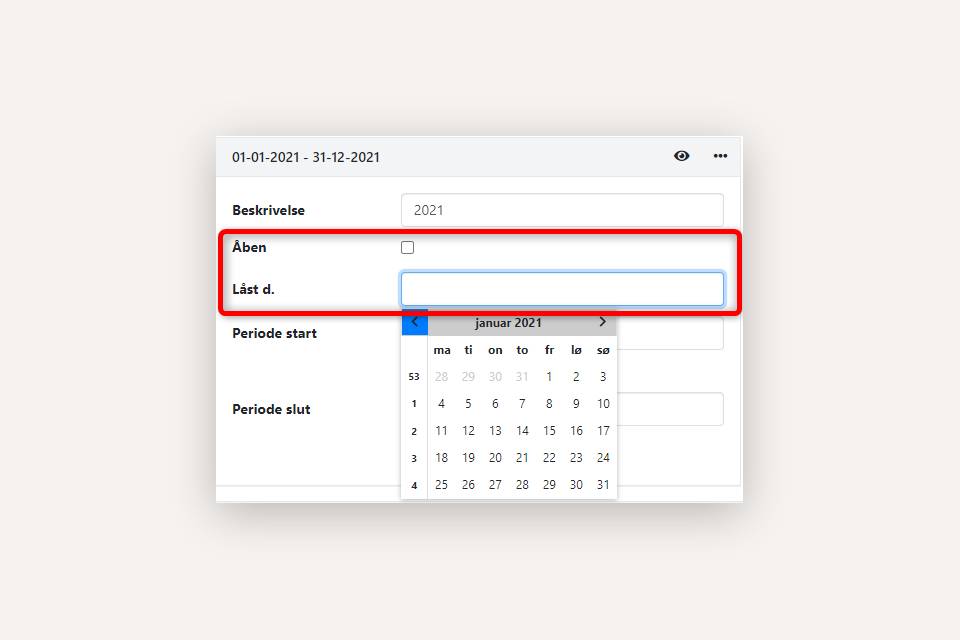
Du kan hindre bokføring før en bestemt dato ved å skrive inn datoen i feltet Låst d.
Dette brukes vanligvis etter en mva-oppgjør for å unngå nye posteringer i en avregnet periode.
Hvis du vil låse hele regnskapsåret, fjerner du avkryssingen ved Åpen. Du kan alltid gjenåpne året ved å sette avkryssingen inn igjen.
Les mer om åpningsbalanser og regnskapsperioder i veiledningene:
➡️ Åpningsbalanser
➡️ Årsavslutning
Inntasting av datoer
Du kan selvfølgelig velge en dato med musen – men det går mye raskere med tastaturet. Her er noen nyttige snarveier:
- "16" = den 16. i denne måneden, dette året
- "1602" = 16. februar dette året
- "160225" = 16. februar 2025
- "d" = dagens dato
Sett systemdato
Når du logger inn i Xena, settes dagens dato automatisk som systemdato. Det betyr at systemet arbeider ut fra dagens dato.
Du kan likevel velge en alternativ systemdato dersom du f.eks.:
- skal fakturere eller bokføre i en bestemt periode
- arbeider rett før års- eller halvårsavslutning
- ønsker at systemet skal oppføre seg “som om” det er en annen dato
Systemdatoen endres øverst på skjermen ved å klikke på kalenderikonet ved siden av regnskapsnavnet ditt.
- Oppdatert