Oppdatering 3 for september 2026
Denne oppdateringen inneholder en ny avvikskolonne i rapporten Kostnadsposter samt en rekke rettelser innen elektronisk fakturering, betalinger, bilagsregistrering og ordrer.
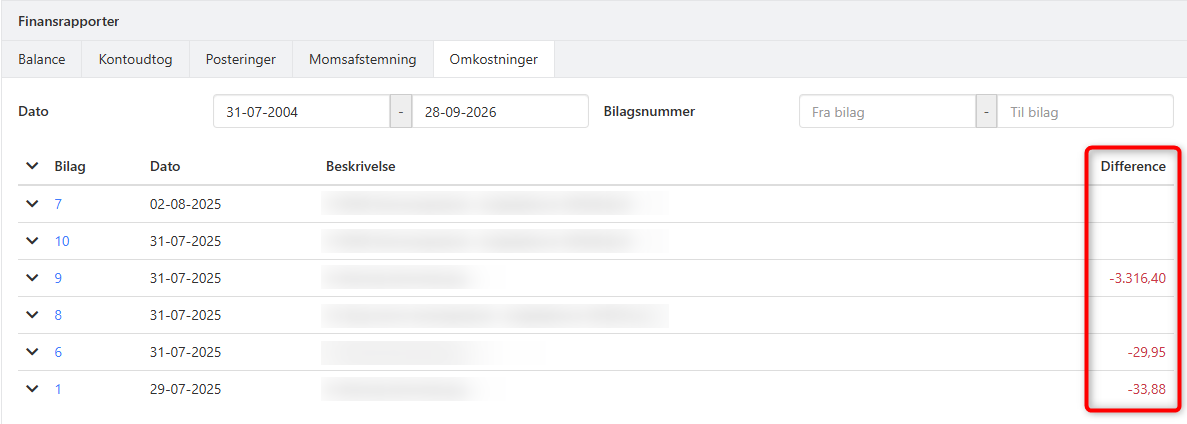
📊 Ny avvikskolonne i finansrapporten Kostnadsposter
Du kan nå se et beregnet avvik mellom finansposteringer og ordrekostnadsposteringer direkte i rapporten Kostnadsposter.
Det gjør det enklere å oppdage avvik mellom de to typene posteringer på hvert enkelt bilag, uten selv å måtte sammenligne dem manuelt.
⚙️ Andre endringer/feilrettinger
Elektronisk fakturering
Betalinger
Bilagsregistrering
Rettet en feil hvor den automatisk utfylte beskrivelsen ved bilagsskanning kunne vise feil partnernavn, hvis flere partnere delte samme organisasjonsnummer
Rettet en feil hvor ikke-tvungne dimensjoner ble slettet på en linje i kladden, hvis feltet Oppgave ble satt til Ingen
Ordrer
Fikk du ikke svar? Spør EG SASHA
EG SASHA chat gir deg en steg-for-steg-veiledning og lenker til de relevante guidene. Chatten åpner i et eget vindu, slik at du kan følge veiledningen og jobbe i Xena samtidig.
Klikk på spørsmålstegnet (?) i toppmenyen
Velg EG SASHA Chat
Skriv spørsmålet ditt, f.eks. "Hvordan finner jeg avvik i mine kostnadsposteringer?"
Hvis SASHA ikke løste problemet ditt, kan du velge å:
Få opprettet en sak, og bli kontaktet av en supporter
Bytte til live chat, for å chatte med en supporter
➡️ Les mer om mulighetene for support
Hold deg oppdatert om nyheter i Xena
Ønsker du å motta informasjon om nye funksjoner, forbedringer og viktige oppdateringer i Xena? Meld deg på oppdateringsmailen vår og bli informert når det skjer relevante endringer i systemet.
Vi har samlet alle våre guider, blogginnlegg, tidligere releasenotater og øvrige nyheter på ett sted. Uansett om du søker hjelp til en spesifikk funksjon i EG Xena eller bare vil holde deg oppdatert, finner du det hele på nettsiden vår.
👉 Besøk Xenapedia – vår side med guider
👉 Besøk nettsiden vår, hvor du kan følge med på blogginnlegg og øvrige nyheter
🤖 Bruk EG SASHA chat, som kan svare på spørsmål 24/7
✉️ Trenger du mer hjelp? Skriv til oss på: egbygsupport@eg.dk
📣 Husk også å følge oss på href="https://www.facebook.com/pages/category/Finance-Company/Xenabiz-100430990599587/" target="" type="external">Facebook, hvor vi løpende informerer om nyheter fra EG Xena