Brukerveiledning for EG Go
Denne veiledningen beskriver funksjonene i appene EG Go og EG Log.
Hvis dette er første gang du logger inn på EG Go, forklarer veiledningen nedenfor hvordan brukeren din aktiveres og hvordan du logger inn. Vi anbefaler å bruke Google Chrome når du bruker EG Go.
➡️ Aktiver brukeren din og logg inn første gang
Hjemskjerm
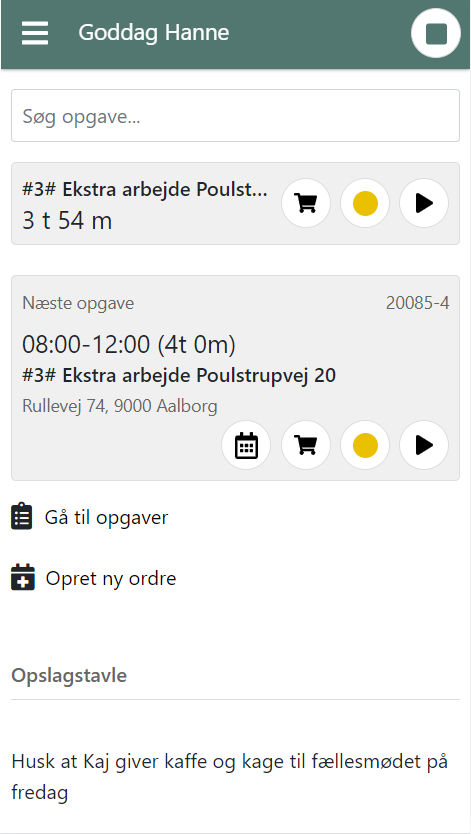
Hjemskjermen er det første du ser når du åpner EG Go. Hva som vises her kan variere avhengig av:
- hvilke funksjoner du har tilgang til
- hvordan systemet er satt opp i bedriften din
- om kalenderplanlegging brukes
Nedenfor forklares de ulike delene av hjemskjermen.
Søk oppgave:
Øverst på hjemskjermen finner du feltet “Søk oppgave”. Her kan du søke etter oppgaver du skal jobbe med. Du kan for eksempel søke på:
- oppgavens navn
- kundens navn
- adressen hvor oppgaven utføres
Når du begynner å skrive, vises forslag automatisk. Trykk på oppgaven du skal jobbe med for å åpne den.
Aktiv tidsregistrering:
Hvis bedriften din bruker tidsstempel og du allerede har startet en tidsregistrering, vises den aktive oppgaven øverst på hjemskjermen. Herfra kan du direkte:
- starte ny tidsregistrering
- legge til materialer på oppgaven
- endre status på oppgaven
Øverst til høyre i den grønne topplinjen ser du en rund prikk. Ved å trykke på denne kan du:
- pause eller stoppe nåværende tidsregistrering
- registrere intern tid, f.eks. ferie eller fravær
Hvilke alternativer du ser her, avhenger av hvordan administrator har satt opp systemet.
Kalenderplanlegging:
Hvis bedriften din bruker kalenderplanlegging, vil den neste oppgaven som er planlagt for deg i dag vises på hjemskjermen. Fra denne visningen kan du:
- endre kalenderavtalen
- registrere tid på oppgaven
- legge til materialer
- endre status på oppgaven
Gå til oppgaver:
Knappen “Gå til oppgaver” gir deg en oversikt over:
- dine egne planlagte oppgaver
- fellesoppgaver som teamet ditt kan jobbe med
Her kan du enkelt finne oppgaver du skal jobbe med senere.
Opprett ny ordre:
Knappen “Opprett ny ordre” vises kun hvis administrator har gitt deg tilgang. Denne funksjonen brukes typisk hvis du skal opprette nye oppgaver eller ordre direkte fra EG Go.
Oppslagstavle:
Hjemskjermen kan også vise en oppslagstavle. Her vises generelle meldinger til alle brukere av appen, som viktige beskjeder fra kontoret.
Meny
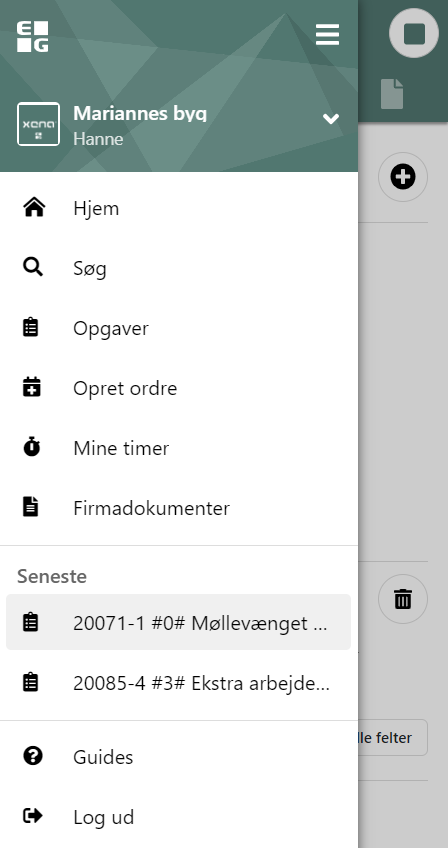
Menyen åpnes ved å trykke på menyikonet øverst til venstre på skjermen (ikonet med tre streker). Menyen gir tilgang til alle funksjoner i EG Go.
- Hjem: Gå til hjemskjermen
- Søk: Søk etter oppgaver
- Oppgaver: Se planlagte og fellesoppgaver i kalenderen
- Opprett ordre: Kun synlig hvis du har rettigheter til å opprette ordre
- Mine timer: Se og rediger tidsregistreringene dine
- Firmadokumenter: Generelle dokumenter alltid tilgjengelig
- Siste: Hurtig tilgang til de siste oppgavene du jobbet med
- Guider: Oversikt over guider til EG Go og EG Log
Søk etter oppgaver
Før du kan registrere tid eller materialer, må du finne oppgaven du jobber med. Du kan finne oppgaver på flere måter:
- via Siste i menyen
- via Søk i menyen
- ved å søke direkte fra hjemskjermen
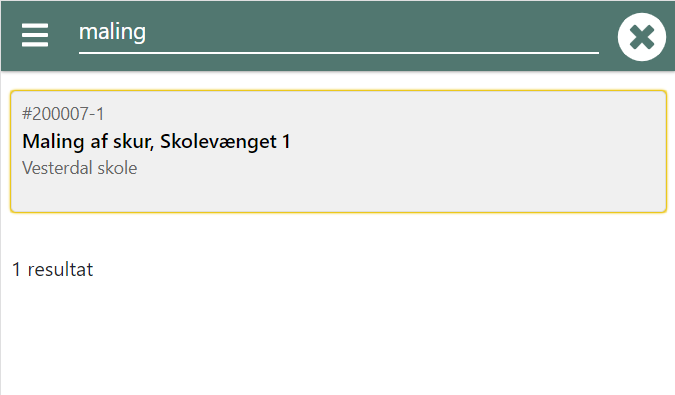
Når du velger Søk i menyen, vises en liste over de 20 sist opprettede oppgavene. Du kan søke ved å skrive:
- oppgavenavn
- adresse
- kundenavn
Resultatene oppdateres mens du skriver. Klikk på riktig oppgave for å åpne den. Hvis du ved en feil åpner feil oppgave, trykk på tilbakepilen øverst til venstre for å gå tilbake til søkeresultatene.
Oppgavedetaljer
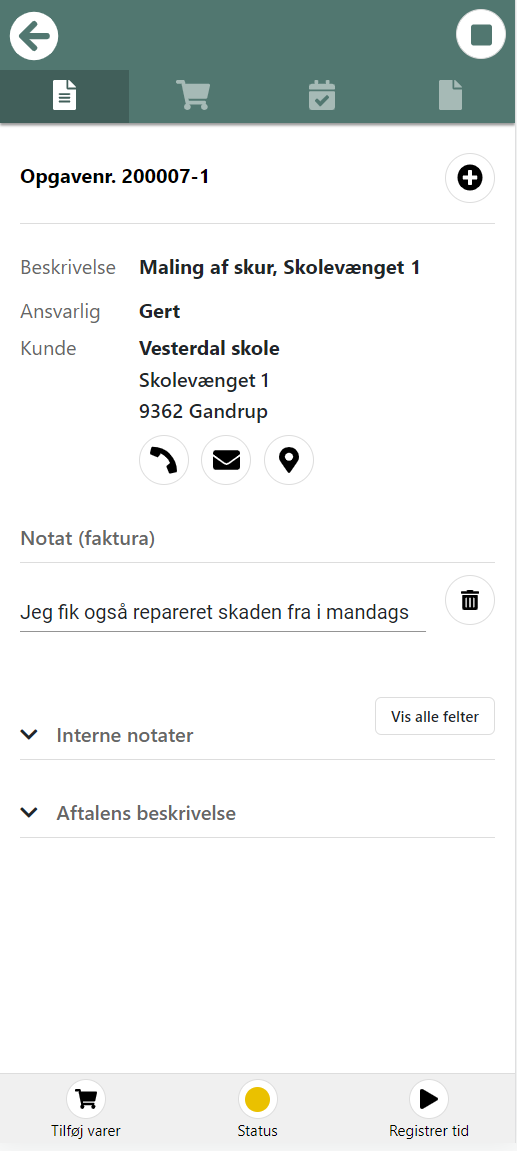
Når du velger en oppgave, åpnes oppgavedetaljene. Her finner du all informasjon du trenger mens du jobber på oppgaven. Du kan blant annet se:
- kundens navn og adresse
- hvilken ordre oppgaven tilhører
- oppgavens status
- notater fra kontoret
Fakturanotat
Du kan skrive et notat under “Fakturanotat” på oppgaven. Dette notatet brukes typisk for informasjon som skal med på fakturaen til kunden, for eksempel en kort forklaring på utført arbeid.
Hvis du vil slette et notat, kan du klikke på søppelbøtteikonet ved siden av det.
Vis alle felt
Trykk på “Vis alle felt”-knappen for å vise flere opplysninger, inkludert:
- Interne notater
- Beskrivelse av avtalen
Viktige beskjeder fra kontoret kan vises her før du starter oppgaven.
Registrer tid
For å registrere tiden du bruker på en oppgave, trykker du på «Registrer tid» nederst på skjermen. Hvilke valg du deretter får, avhenger av hvordan virksomheten din har valgt å sette opp tidsregistrering. Nedenfor forklares alle typene, slik at du kan se hva de betyr.
Tidsstempling
Tidsstempling fungerer som et stempelur. Når du trykker OK, starter tidsregistreringen:
- på den valgte aktivitetskoden
- fra det aktuelle klokkeslettet
Tiden går nå automatisk til du stopper eller pauser den.
Pause og stopp
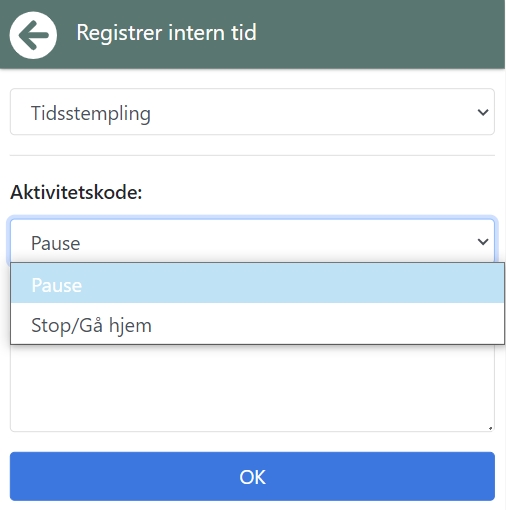
Når du tar pause, eller når arbeidsdagen er over, må du huske å stemple korrekt. Dette gjør du ved å trykke på den runde hvite prikken øverst til høyre i den grønne topplinjen. Her kan du:
- stemple Pause
- stemple Stopp/Gå hjem
Hvis du har stemplet Pause, må du huske å starte en ny tidsstempling når du begynner å jobbe igjen. Ved slutten av arbeidsdagen skal du alltid stemple Stopp/Gå hjem.
Manuell tidsstempling
Manuell tidsstempling fungerer på samme måte som vanlig tidsstempling. Forskjellen er at du selv velger når tidsregistreringen skal starte. Denne typen brukes typisk dersom du har glemt å stemple inn til riktig tid. På samme måte som ved vanlig tidsstempling er det viktig at du:
- stempler pauser
- avslutter dagen med Stopp/Gå hjem
Dagsregistrering
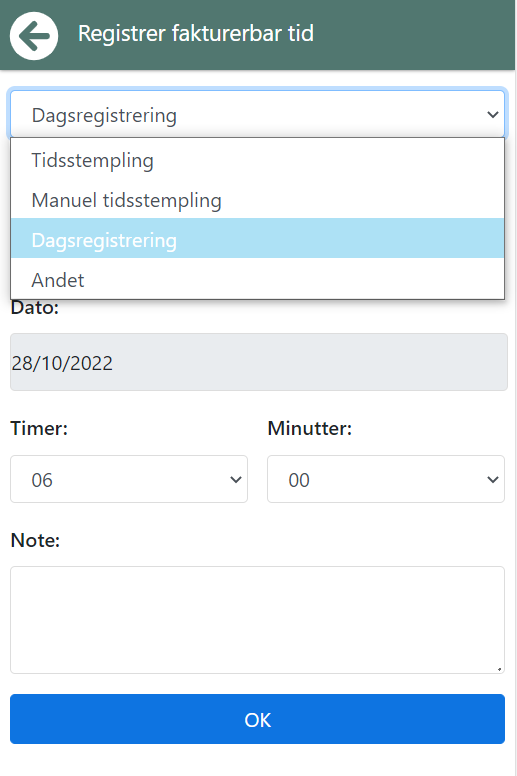
Ved dagsregistrering registrerer du tiden samlet for hele dagen. Her velger du:
- aktivitetskode
- dato
- antall timer og minutter
Dersom arbeidstiden din er satt opp fra kontoret, foreslås antall timer automatisk. Du kan likevel alltid endre tiden ved behov. Du kan også legge inn et notat, som vises for personen som skal godkjenne registreringene dine.
Annet
Typen «Annet» brukes til registrering av for eksempel:
- kjøring (km)
- kost
- losji
- andre spesielle registreringer
Hvilke valg du ser her, avhenger av virksomhetens oppsett.
Viktig om tidssoner
Dersom du arbeider i utlandet og telefonen automatisk bytter tidssone, vil klokkeslettet på tidsstemplingene dine automatisk bli omregnet til dansk tid. Hvis du ønsker at tiden registreres nøyaktig slik du ser den på telefonen, må du manuelt endre telefonens tidssone til dansk tid.
Enhetens plassering
Når du bruker tidsstempling for første gang, blir du spurt om EG Go kan bruke enhetens posisjon. Dersom du tillater dette, vil du få en advarsel hvis du tidsstempler mer enn 100 meter fra oppgavens adresse. Du kan alltid fortsette registreringen dersom du er sikker på at du har valgt riktig oppgave.
Legg til varer
Når du har brukt materialer på en oppgave, kan du registrere dem direkte på oppgaven i EG Go. For å legge til varer trykker du på «Legg til varer» nederst på oppgaven.
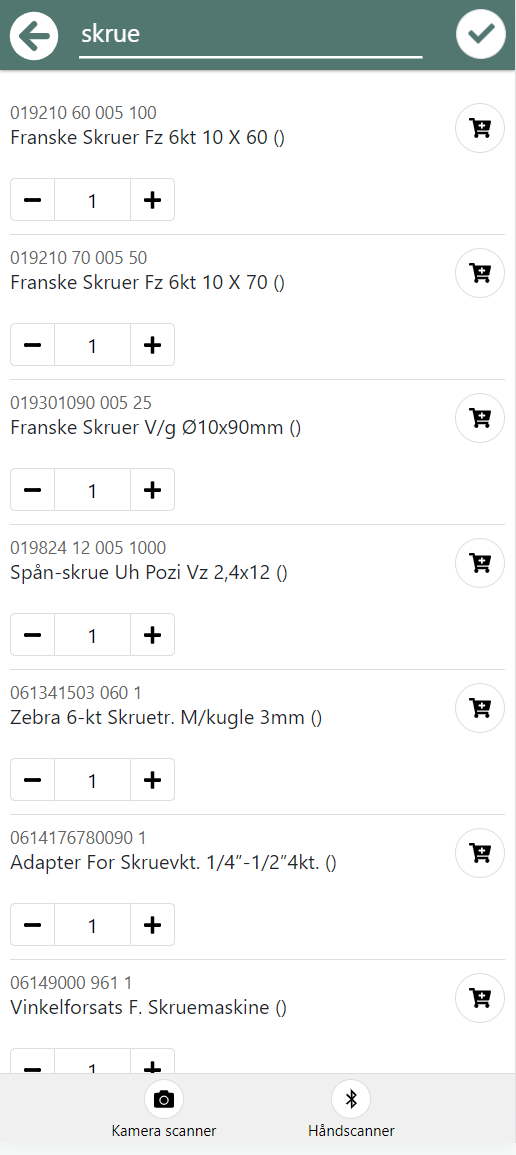
Når skjermbildet åpnes, vises automatisk en liste over varene du sist har brukt. Hvis varen ikke finnes i listen, kan du søke etter den ved å skrive i søkefeltet øverst. Når du har funnet riktig vare:
- Angi eller juster antall
- Trykk på handlekurv-ikonet
Varen er nå lagret på oppgaven.
Skann varer
Det er også mulig å registrere varer ved å skanne:
- strekkode
- QR-kode
Dette gjøres ved å velge «Kameraskanner». Dersom du har en håndskanner koblet til telefonen, kan du i stedet velge «Håndskanner». For å kunne bruke skanning må varen være opprettet i regnskapet med et strekkodevarenummer. Er du usikker på dette, kan du spørre administratoren din.
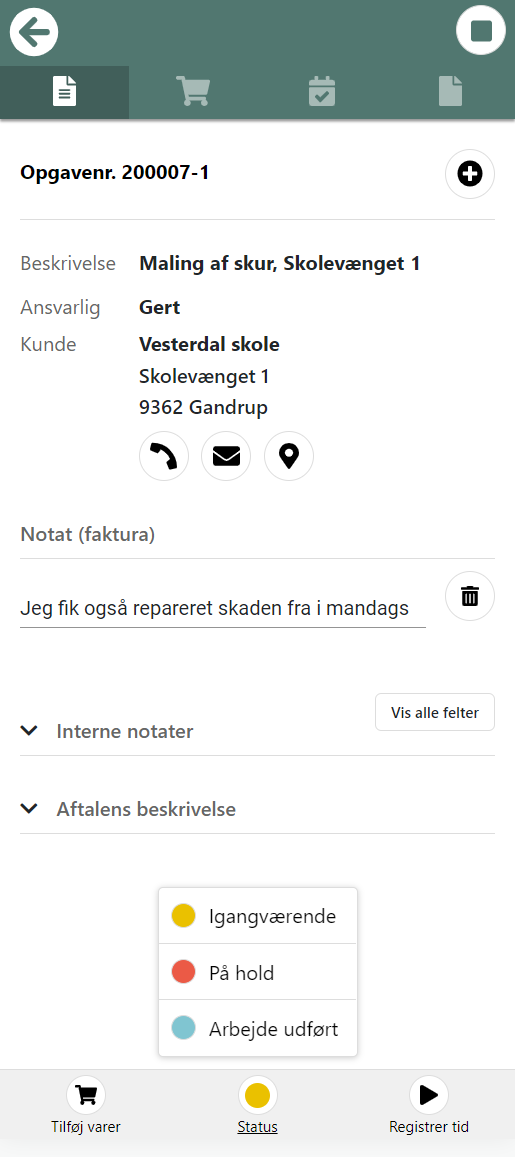
Endre status på oppgaven
Når du er ferdig med en oppgave, eller dersom oppgaven midlertidig settes på vent, må du endre oppgavens status. Status endres ved å trykke på fargeprikken på oppgaven. Hvilke statuser som kan velges, og når de skal brukes, avtales internt i virksomheten.
Det er viktig at statusen endres korrekt, da:
- kontoret får oversikt over oppgavene
- prosjektlederen kan se status i kalenderen
- planleggingen kan justeres etter behov
Faner øverst på oppgaven
Når du står på en oppgave, ser du øverst på skjermen noen faner. Disse gir tilgang til ulike opplysninger og funksjoner. Fanene er:
- Oversikt
- Vareforbruk
- Kvalitetssikring*
- Dokumenter*
(*De to siste fanene vises kun dersom administratoren din har gitt deg tilgang til appen EG Log.)
Oversikt
Fanen Oversikt viser alle generelle opplysninger om oppgaven. Her kan du blant annet:
- se kundens adresse
- trykke på adressen for å vise den på kart
- ringe kunden
- se oppgavens status
- legge inn eller redigere fakturanotat
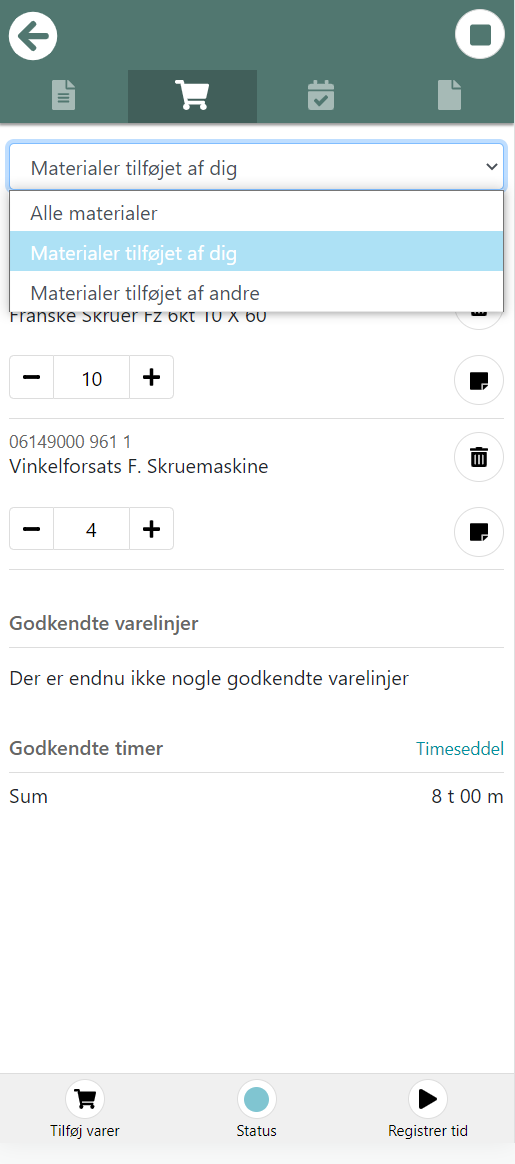
Vareforbruk
Under fanen Vareforbruk kan du se alle varer som er registrert på oppgaven. Øverst kan du velge et filter, for eksempel slik at du kun ser varer du selv har registrert. Ved dine egne varelinjer kan du trykke på papir-ikonet og legge inn ekstra tekst til varen. Denne teksten blir en del av fakturateksten som kunden senere mottar.
Dersom en vare ennå ikke er godkjent, kan du:
- endre antall
- slette registreringen helt
Dersom varen er godkjent, kan den ikke slettes. I stedet kan du tilbakeføre et antall. Når du tilbakefører:
- opprettes det automatisk en ny linje
- den nye linjen har negativt antall
- linjen avventer godkjenning
Nederst i vareoversikten kan du se antall godkjente timer på oppgaven. Her finner du også en lenke til å åpne timelisten din.
Kvalitetssikring
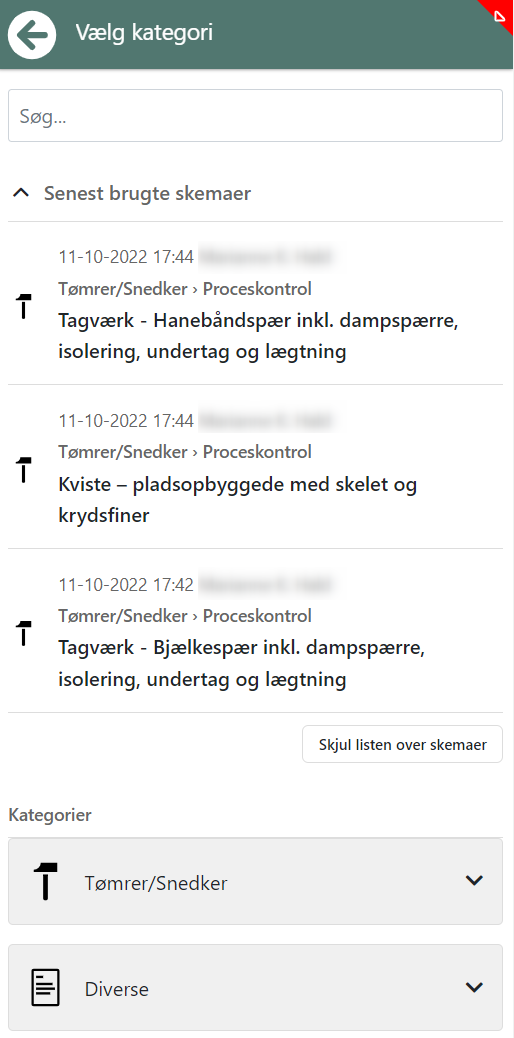
Fanen Kvalitetssikring brukes til å arbeide med kvalitetssikringsskjemaer. Her kan du:
- opprette nye skjemaer på oppgaven
- fortsette arbeidet med pågående skjemaer
Dersom en oppgave krever et bestemt skjema, vises dette automatisk som et forslag med et rødt OBS-ikon. Du kan folde ut en oversikt og se de 10 sist brukte skjemaene. Dette gjør det enkelt å velge riktig skjema raskt.
Fyll ut skjema
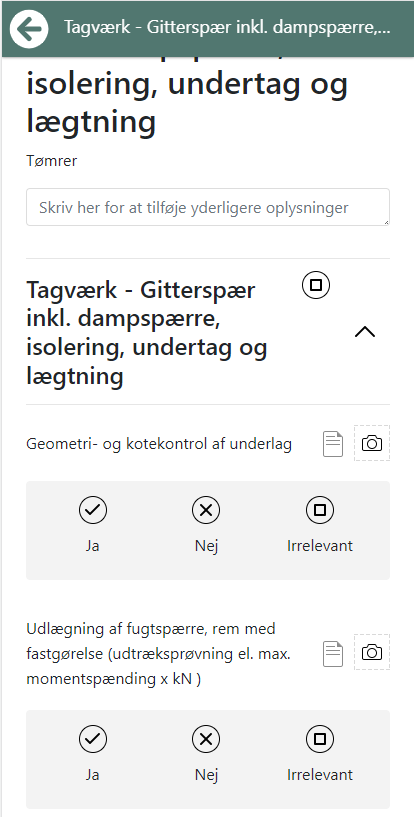
Når du åpner et skjema, kan du:
- legge til bilder
- skrive notater til hvert punkt
For hvert punkt må du ta stilling til om:
- punktet er kontrollert
- punktet er irrelevant for oppgaven
Nederst i skjemaet kan du:
- legge til signaturen din
- GPS-stemple skjemaet (brukes som dokumentasjon for tid og sted)
Dokumenter
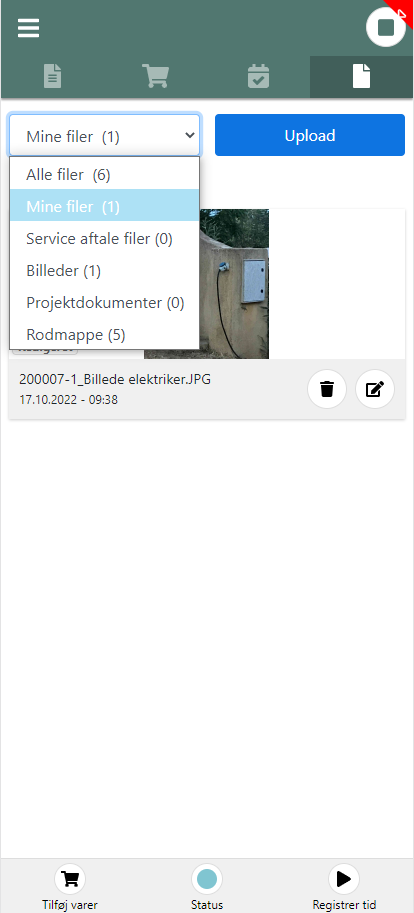
Under fanen Dokumenter kan du lagre dokumentasjon på oppgaven. Øverst kan du velge mellom mappene du har tilgang til. Her kan du:
- ta bilder som automatisk lagres på oppgaven
- legge ved eksisterende bilder eller dokumenter fra enheten din
⚠️ Merk: Det er kun tillatt å lagre filer (bilder/videoer) som er mindre enn 10 MB.
På iPhone og iPad anbefales det å ta bilder horisontalt, da iOS har begrensninger knyttet til bilderotasjon.
Opprett ekstra avtale/oppgave
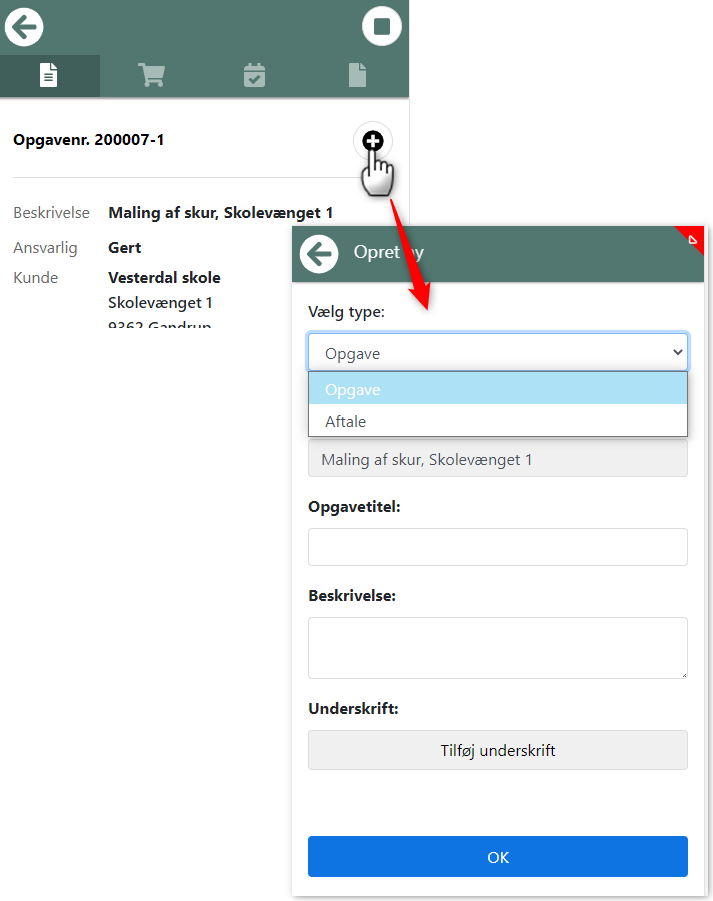
Når du står på oversikten for en oppgave, kan du enten:
- opprette en ekstra avtale i kalenderen
- opprette en helt ny oppgave på samme ordre
Dette gjøres ved å trykke på “+”-knappen på oppgaven.
Opprett avtale (kalender)
Dersom du velger å opprette en avtale, fyller du ut:
- Avtaletittel
- Beskrivelse (valgfritt)
- Dato, starttid og varighet
- Trykk OK for å lagre avtalen
Avtalen vises nå i kalenderen din i EG Go.
Opprett ny oppgave
Dersom du velger å opprette en ny oppgave, skal du:
- Angi oppgavetittel
- Angi beskrivelse
- Trykke på “Legg til signatur”, slik at kunden kan signere direkte på telefon eller nettbrett
- Trykke OK for å lagre oppgaven
Når oppgaven opprettes:
- opprettes det automatisk et dokument på ordren
- kundens signatur lagres som dokumentasjon
Oppgaver (kalender)
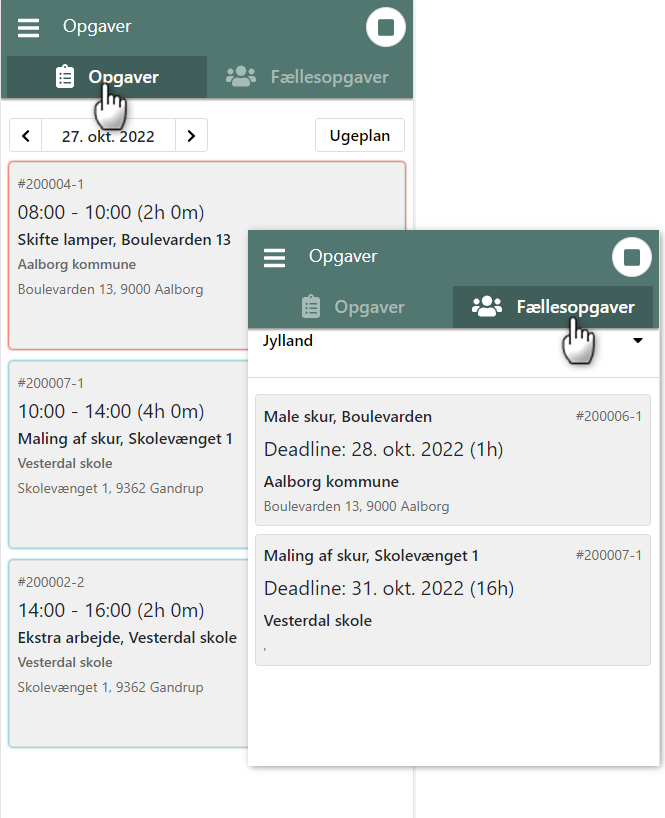
Under menypunktet “Oppgaver” finner du en oversikt over oppgavene dine. Her kan du:
- se dagens oppgaver eller ukesvisning
- bla frem og tilbake mellom datoer og uker
Det finnes to typer oppgaver:
Oppgaver
Dette er oppgaver som er planlagt til et bestemt tidspunkt. Trykk på oppgaven for å:
- registrere tid
- registrere materialer
- jobbe videre med oppgaven
Fellesoppgaver
Dette er oppgaver som ikke er planlagt til et bestemt tidspunkt. De er tildelt et team du er medlem av, og vises sortert etter fristen på oppgaven.
Ta en fellesoppgave
Du kan ta en fellesoppgave og legge den i din egen kalender. Når du tar oppgaven, vil øvrige teammedlemmer ikke lenger se den under fellesoppgaver. Når du tar en fellesoppgave:
- velger du selv dato og tidspunkt
- flyttes oppgaven til kalenderen din
Dersom du senere angrer, kan du returnere oppgaven til teamet. Oppgaven fjernes da automatisk fra kalenderen din.
Mine timer
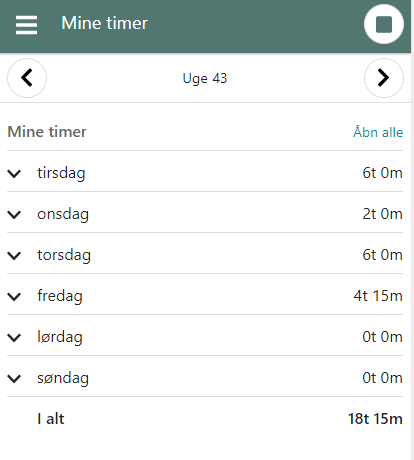
Du finner timelisten din under menypunktet “Mine timer”. Her kan du:
- bla frem og tilbake mellom uker
- se hvor mange timer du har registrert per uke
- se en oversikt over andre registreringer per aktivitetstype
Detaljerte registreringer
Når du folder ut en dato, kan du se:
- enkeltregistreringer for dagen
- start- og sluttidspunkt
- hvilken oppgave registreringen tilhører
Rediger eller slett registreringer
Dersom en registrering ennå ikke er godkjent, kan du:
- redigere den ved å trykke på blyant-ikonet
- slette den dersom den er feil
Når en registrering er godkjent, kan den ikke lenger endres.
- Oppdatert