Fratræd eller genansæt en medarbejder
Følg denne vejledning, hvis du har en medarbejder, der enten er fratrådt din virksomhed eller skal genansættes
Når en medarbejder med adgang til Xena forlader din virksomhed, har du mulighed for at:
Beholde brugeren i regnskabet, men med status deaktiveret
Fjerne brugeren helt fra regnskabet. Du kan senere invitere brugeren igen
Begge metoder beskrives i denne guide. Nederst kan du også læse, hvordan du genansætter en bruger, afhængig af hvilken metode du anvendte ved fratrædelse.
Forberedelser
Hvis du fjerner eller deaktiverer en bruger i dit regnskab, kan det få konsekvenser for din adgang til data knyttet til denne bruger. Hvis brugeren f.eks. er ansvarlig for ordrer og/eller projekter, beholdes denne information, men du kan ikke længere vælge den slettede bruger i filtre med ansvarlige.
Inden du sletter/deaktiverer brugeren, bør du derfor gennemgå igangværende ordrer/projekter og ændre ansvarlig til en anden aktiv bruger.
Hvis brugeren har bilag i bilagsregistreringen, forhindrer dette sletning af brugeren. Sørg for, at brugeren har godkendt alle bilag, eller flyt dem til en anden ansvarlig/godkender.
Godkend åbne registreringer
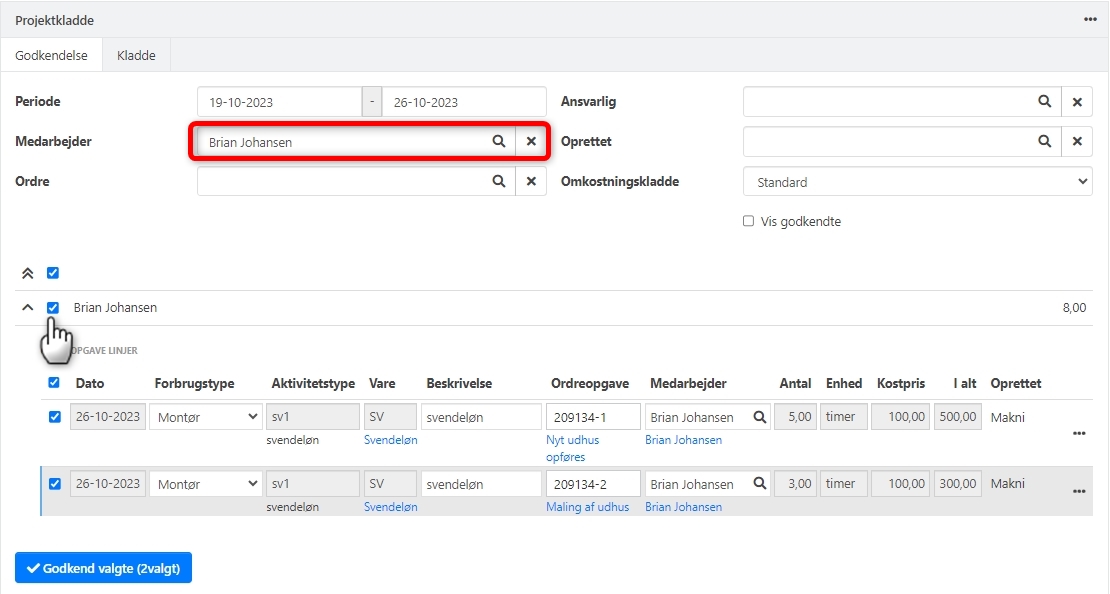
Inden en medarbejder deaktiveres/slettes, skal du sikre dig, at alle brugerens registrerede ordreomkostninger er godkendt:
Åbn menuen Projekt/Salg > Omkostningsregistrering og vælg fanen Godkendelse
Ret datofilteret, så du er sikker på at se alle registreringer, der endnu ikke er godkendt
Vælg medarbejderen i filteret øverst
Kontrollér linjerne, markér dem og tryk på Godkend valgte
Sæt søgeord på brugeren
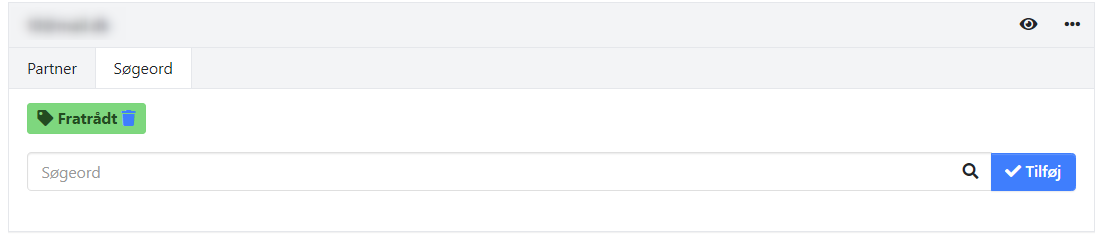
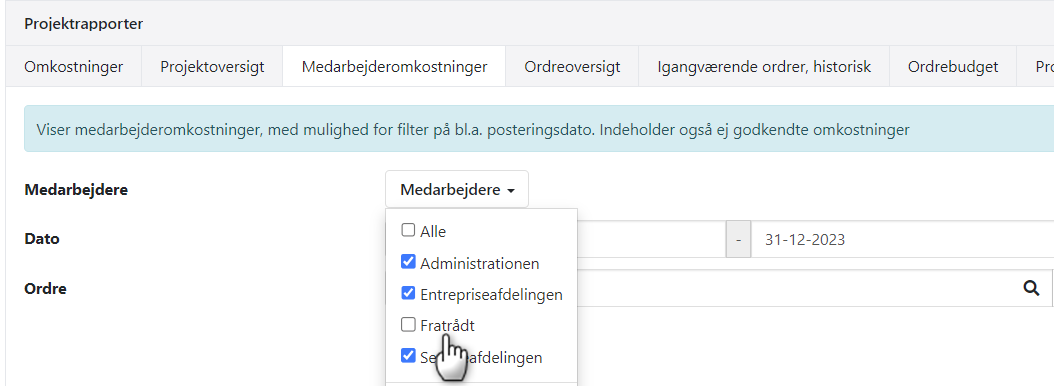
For at kunne filtrere medarbejderen fra i f.eks. projektrapporten Medarbejderomkostninger, kan du tilføje et søgeord til medarbejderen:
Vælg Opsætning > Virksomhed > Brugere, og vælg medarbejderen i oversigten
I boksen med brugerens navn, vælg fanen Søgeord
Tryk på rediger-ikonet og skriv søgeordet Fratrådt
Tryk på Tilføj
Næste gang du opretter en medarbejder, vises søgeordet Fratrådt automatisk i listen over allerede oprettede søgeord.
I projektrapporten Medarbejderomkostninger kan du nu filtrere de fratrådte medarbejdere fra.
Fratræd, metode 1: Deaktiver brugeren
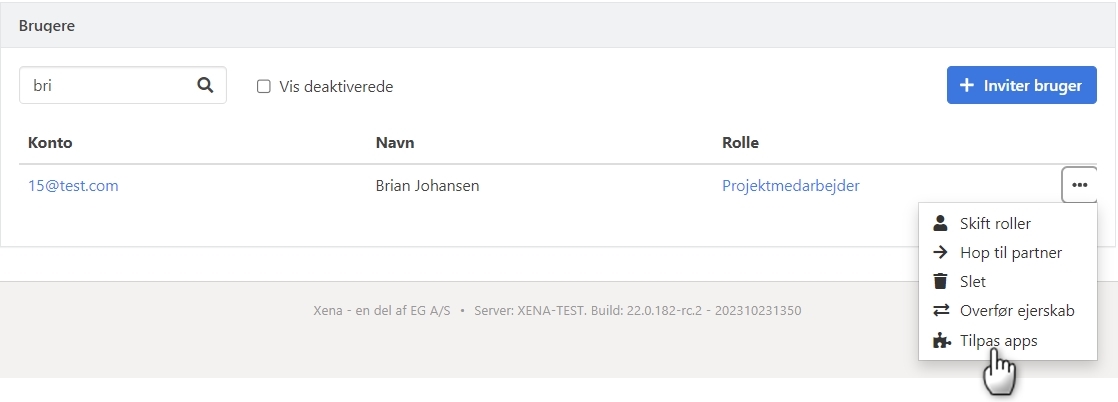
Trin 1: Tilpas apps
Åbn menuen Opsætning > Virksomhed > Brugere
Tryk på de tre prikker ud for brugeren og vælg Tilpas apps
Fjern markeringen ud for alle apps
Tryk på Rediger for at gemme
Trin 2: Skift rolle
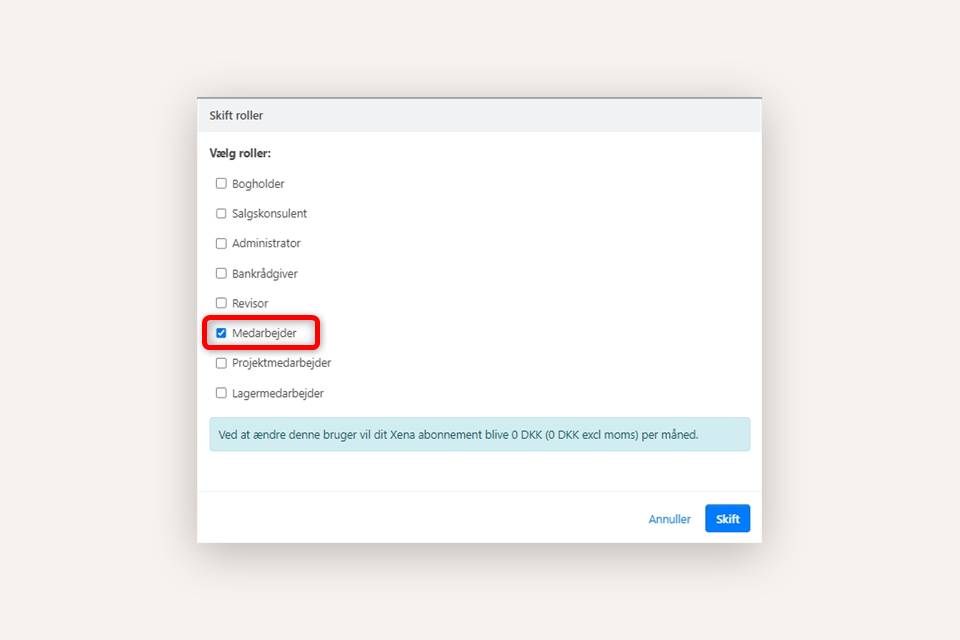
Gå tilbage til menuen Opsætning > Virksomhed > Brugere
Tryk på de tre prikker ud for brugeren og vælg Skift roller
Brugeren skal kun have rollen Medarbejder
Tryk på Skift for at gemme
Rollen Medarbejder er en gratis rolle og giver kun brugeren adgang til sin egen profil. Ingen data i dit regnskab kan tilgås med denne rolle.
Trin 3: Deaktiver brugeren
Vælg Opsætning > Virksomhed > Brugere og vælg medarbejderen i oversigten
Tryk på de tre prikker ud for brugeren og vælg Hop til Partner
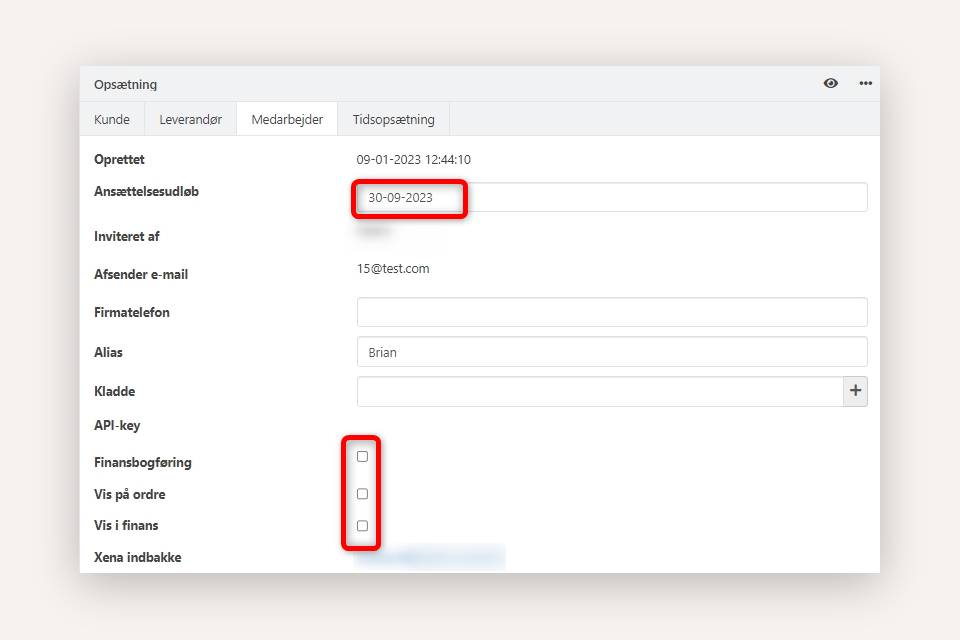
I boksen Opsætning, vælg fanen Medarbejder
Tryk på rediger-ikonet øverst til højre for at se alle indstillinger
Indtast dato for fratrædelsen i feltet Ansættelsesudløb
Fjern flueben for adgang til modulerne som markeret herunder
Brugeren betragtes nu som deaktiveret i dit regnskab. For fremover at finde brugeren i brugeroversigten, skal du markere at du også ønsker at se de deaktiverede brugere.
Fratræd, metode 2: Slet brugeren
Du kan alternativt vælge helt at slette brugeren fra dit regnskab. Brugeren bevares dog stadig som partner i dit regnskab, så hvis du senere inviterer samme bruger igen med samme e-mailadresse, vil brugeren blive knyttet til den oprindelige partner.
Vælg Opsætning > Virksomhed > Brugere
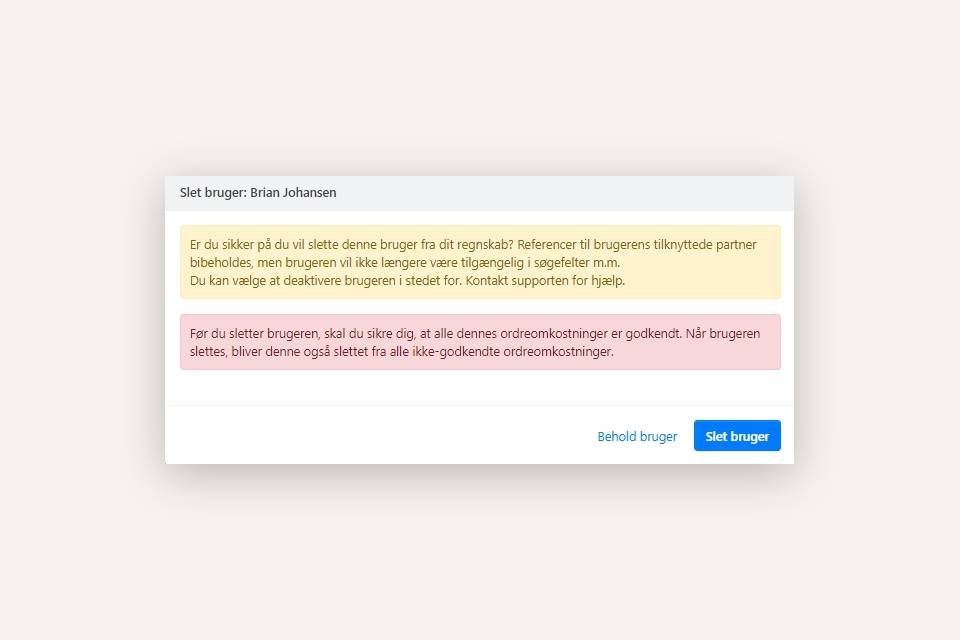
Tryk på de tre prikker ud for brugeren og vælg Slet
Du ser nu en dialogboks, der informerer dig om, hvad der påvirkes ved sletning af brugeren
Hvis du accepterer dette, trykker du på Slet bruger
Bemærk: Brugeren fjernes kun fra det aktuelle regnskab. Brugerens profil slettes ikke. Så længe brugerens Xena-profil eksisterer, kan brugeren senere inviteres ind i dit regnskab igen med den samme e-mailadresse og vil blot blive genaktiveret på den tidligere partner.
Når brugeren er slettet, kan du stadig finde den tilhørende partner via Salg > Partner > Partneroversigt. Vælg type = Medarbejder og søg på brugerens navn.
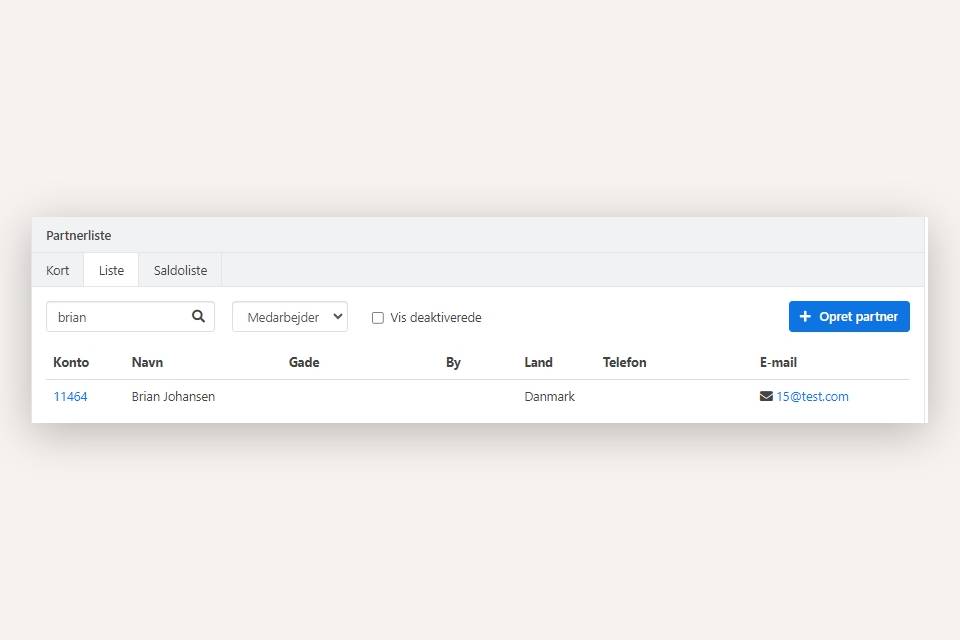
Åbn partneren
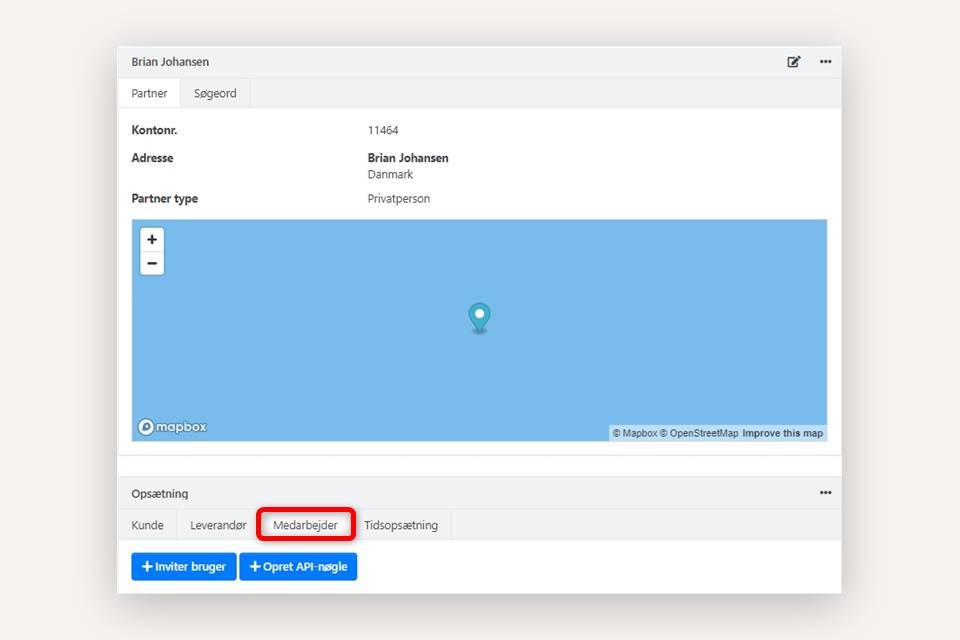
I boksen Opsætning vælges fanen Medarbejder
Da den tilhørende bruger er slettet i regnskabet, har du ikke længere adgang til medarbejderoplysningerne
Genansæt, metode 1: Aktiver brugeren
Hvis du anvendte metode 1 da brugeren fratrådte, skal du ved genansættelsen fjerne fratrædelsesdatoen, ændre rolle og tilføje apps.
Brugeren kan derefter logge på go.xena.dk med sit tidligere kodeord. Eller nulstille sit kodeord via funktionen "Glemt kodeord" på login billedet. Der sendes ikke en invitations mail, da brugeren ikke er ny bruger.
Trin 1: Genansæt brugeren
Gå til menuen Opsætning > Virksomhed > Brugere
Marker feltet Vis deaktiverede for at se de fratrådte brugere
Åbn medarbejderen du vil genansætte
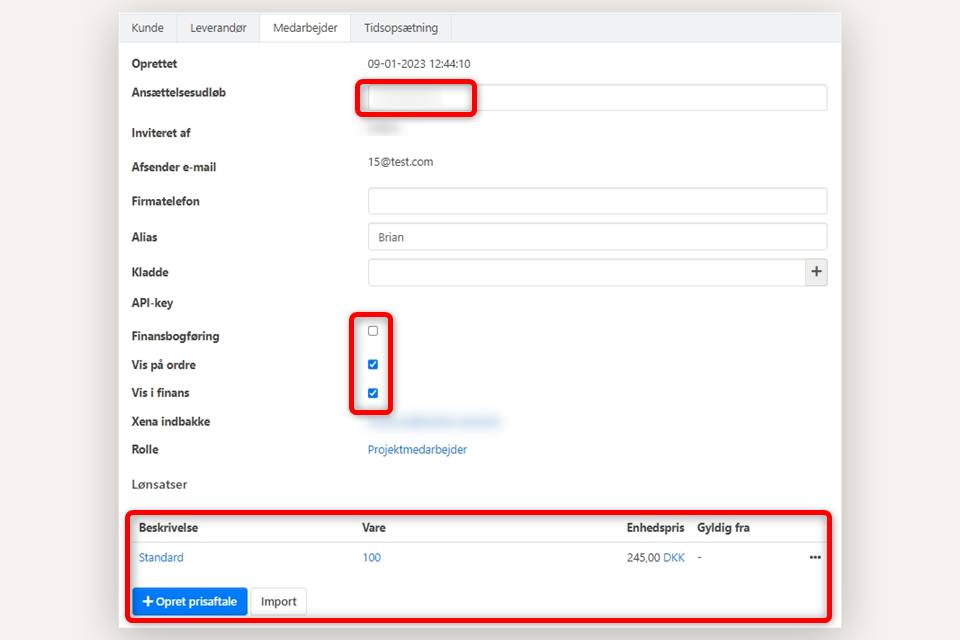
I boksen Opsætning, vælg fanen Medarbejder
Tryk på rediger-ikonet øverst til højre for at se alle indstillinger
Slet datoen i feltet Ansættelsesudløb
Vælg moduler brugeren skal have adgang til:
Finansbogføring: Skal brugeren kunne bogføre finansposteringer
Vis på ordre: Skal brugeren kunne oprette ordrer og/eller sættes som ansvarlig på ordrer
Vis i finans: Skal brugerens Xena-indbakke være aktiveret
Husk at gennemgå brugerens priser fra sidst vedkommende var ansat.
Trin 2: Tilpas roller og apps
Gå til menuen Opsætning > Virksomhed > Brugere
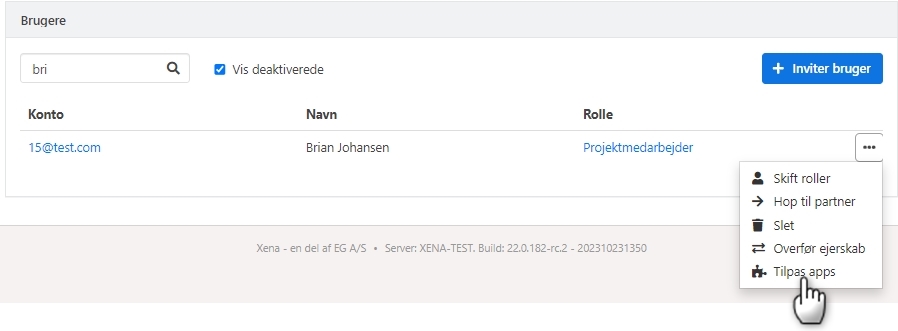
Tryk på de tre prikker ud for brugeren og vælg Skift roller
Vælg ønsket rolle
Tryk på Skift for at gemme
Tryk igen på de tre prikker ud for brugeren og vælg Tilpas Apps
Vælg ønskede apps til brugeren
Tryk på Rediger for at gemme
Genansæt, metode 2: Inviter brugeren
Hvis du anvendte metode 2 da brugeren fratrådte, skal du ved genansættelsen blot invitere brugeren ind igen via den gamle e-mailadresse. Du inviterer brugeren på sædvanlig vis via menuen Opsætning > Virksomhed > Brugere, tryk på knappen Inviter bruger.
Bemærk Brugeren modtager ikke aktiverings mailen, men kan logge på med det tidligere kodeord. Eller nulstille via funktionen "Glemt kodeord" på login billedet
Når brugeren er inviteret ind i dit regnskab igen med den gamle e-mailadresse, bliver alle medarbejderoplysninger på brugerens partner fra før genaktiveret.
Datoen i Oprettet er den gamle dato fra da brugeren første gang blev oprettet i regnskabet
Dato i feltet Ansættelsesudløb bliver slettet
Moduler vælges automatisk i forhold til den rolle, brugeren blev inviteret med
Xena-indbakke e-mailadresse forbliver den samme som før
Tidligere oprettede lønsatser på medarbejderen genaktiveres — husk at gennemgå satserne på ny
- Opdateret