Regnskabsperioder og datofelter
Lær om, hvordan regnskabsperioder fungerer i Xena, og hvordan du hurtigt kan indtaste datoer.
Regnskabsperioder
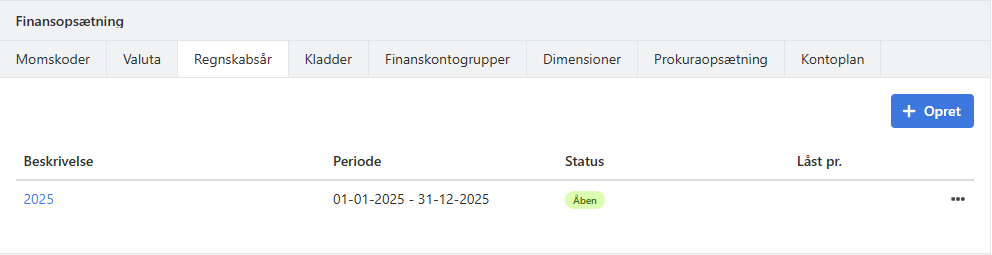
Når du opretter et nyt regnskabsår, oprettes der regnskabsperiode med en startdato 01.xx.xx og en slutdato 31.xx.xx. Perioden får typisk navnet årstallet, f.eks. 2026 eller 2025–26.
Du finder regnskabsperioderne her:
- Opsætning > Finansopsætning > Regnskabsår, eller
- Finans > Primoposteringer
For at oprette en ny periode klikker du blot på Opret.
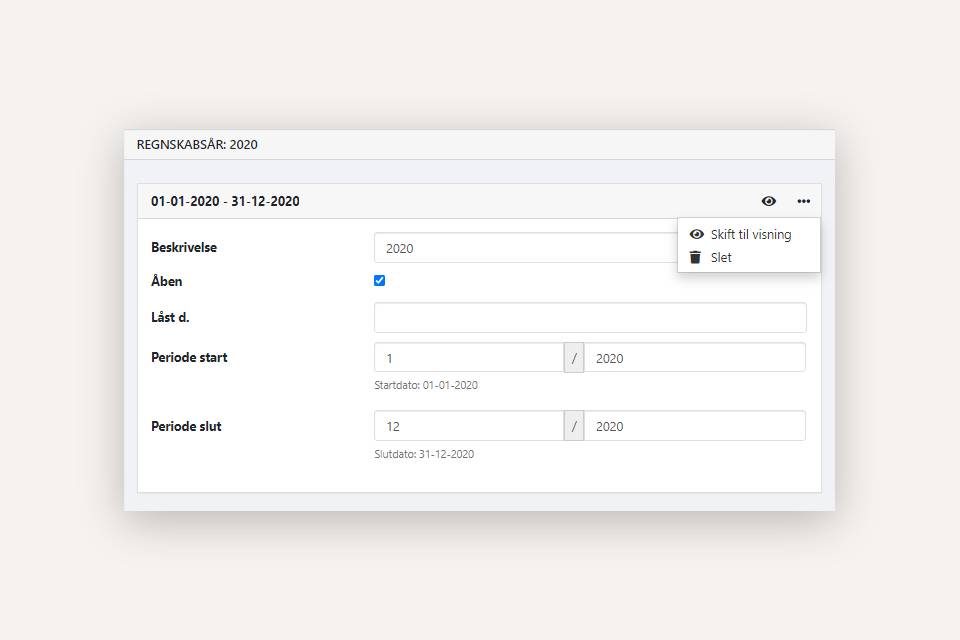
For at redigere en eksisterende periode:
- Åbn regnskabsåret
- Klik på rediger-ikonet øverst til højre
- Her kan du ændre både beskrivelse, startdato og slutdato
- Du kan også slette året via menuen, så længe du ikke har bogført i året eller beregnet primoposteringer
Regnskabsperioder, der ikke følger kalenderåret
Det er muligt at:
- oprette regnskabsår, der ikke følger kalenderåret
- oprette perioder, som er længere eller kortere end 12 måneder
⚠️Vigtigt: Ændringer i periodernes længde eller placering skal foretages før der bogføres i perioderne, og før der beregnes primoposteringer.
Hvis du opretter et regnskabsår, der starter tidligere end det første år, du oprindeligt oprettede i Xena, skal eventuelle primotal slettes fra det oprindelige første år. Et regnskabsår, der ikke længere er det første, må nemlig ikke indeholde primotal.
Sæt låst-dato
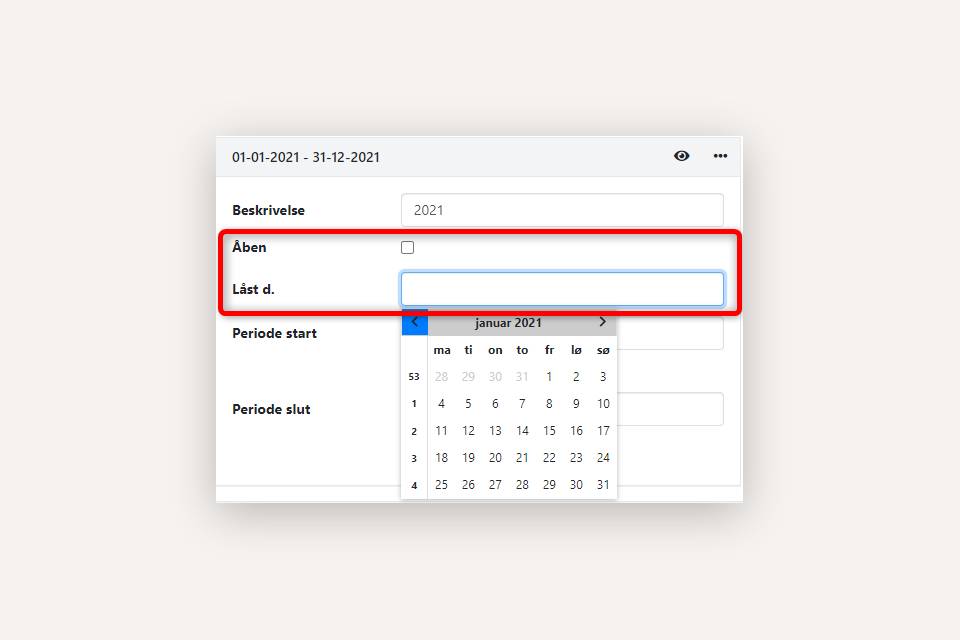
Du kan forhindre bogføring før en bestemt dato ved at indtaste datoen i feltet Låst d.
Typisk bruges dette efter en momsafregning for at undgå nye posteringer i en afregnet periode.
Hvis du vil låse hele regnskabsåret, fjerner du fluebenet ud for Åben. Du kan altid genåbne året ved at sætte fluebenet igen.
Læs mere om primoposteringer og regnskabsperioder i vejledningerne:
➡️ Primoposteringer
➡️ Årsafslutning
Indtastning af datoer
Du kan naturligvis vælge en dato med musen – men det går langt hurtigere med tastaturet. Her er nogle praktiske genveje:
- "16" = den 16. i denne måned, dette år
- "1602" = 16. februar dette år
- "160225" = 16. februar 2025
- "d" = dags dato
Indstil systemdato
Når du logger ind i Xena, sættes dagens dato automatisk som systemdato. Det betyder, at systemet arbejder ud fra den aktuelle dato.
Du kan dog vælge en alternativ systemdato, hvis du f.eks.:
- skal fakturere eller bogføre i en bestemt periode
- arbejder lige op til års- eller halvårsafslutning
- ønsker at systemet opfører sig “som om” det er en anden dato
Systemdatoen ændres øverst på skærmen ved at klikke på kalenderikonet ved siden af dit regnskabsnavn.
- Opdateret